Копирование файлов по SSH при помощи командной строки (scp)
Команда scp копирует файлы между машинами по SSH-соединению: трафик шифруется, отдельный файловый сервер не нужен. Ниже - синтаксис, ключи, примеры для файлов и каталогов, проверка результата и разбор типичных ошибок.
Содержание
Синтаксис scp: откуда и куда
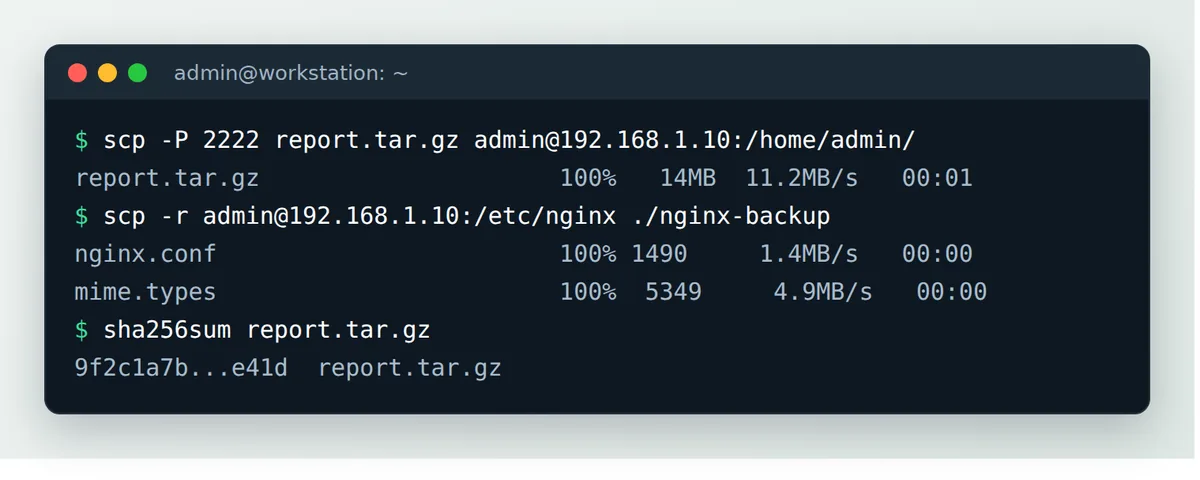
Общий вид команды: scp [ключи] источник приемник. Любая из сторон может быть удаленной, тогда адрес записывается как пользователь@хост:путь. Локальный путь пишется без хоста. Двоеточие после адреса сервера обязательно: без него scp решит, что вы копируете файл в локальный файл с таким именем.
Чтобы забрать файл с удаленной машины на свою, источником указывается сервер, приемником - локальный каталог:
scp ssh_login@server_address:/remote_dir/remote_file /local_dir/Чтобы отправить файл с локальной машины на удаленную, стороны меняются местами:
scp /home/user/file root@server_address:/root/Команда запросит пароль пользователя или использует SSH-ключ, если он настроен. Работать с паролем неудобно в скриптах, поэтому для автоматизации лучше сразу настроить вход по ключу, как описано в статье про SSH-ключи и вход без пароля.
Основные ключи scp
Чаще всего нужны несколько ключей: порт, каталоги, ключ доступа и сохранение времени изменения. Обратите внимание, что порт задается заглавной буквой -P, в отличие от ssh, где используется строчная -p.
| Ключ | Что делает |
|---|---|
-P 2222 | подключиться к нестандартному порту SSH |
-r | копировать каталог рекурсивно |
-i ~/.ssh/id_ed25519 | указать файл закрытого ключа |
-p | сохранить время изменения и права файла |
-C | включить сжатие на время передачи |
-l 8000 | ограничить скорость в килобитах в секунду |
-v | подробный вывод для диагностики подключения |
Примеры на каждый день
Копирование каталога целиком на сервер с нестандартным портом и ключом:
scp -r -P 2222 -i ~/.ssh/id_ed25519 ./site admin@192.168.1.10:/var/www/Скачивание нескольких файлов по маске. Звездочку на стороне сервера нужно защитить кавычками, чтобы ее раскрыл удаленный shell, а не локальный:
scp 'admin@192.168.1.10:/var/log/nginx/*.log' ./logs/Копирование между двумя серверами с вашего компьютера. Флаг -3 направляет данные через ваш компьютер: это нужно, когда серверы не видят друг друга или не могут войти друг на друга. Без него в старых версиях данные идут напрямую между серверами, а в новых версиях режим по умолчанию зависит от релиза, поэтому сверьтесь с man scp:
scp -3 admin@srv1:/backup/db.sql.gz admin@srv2:/backup/Для имен с пробелами путь на удаленной стороне оборачивают в кавычки так, чтобы кавычки дошли до удаленной оболочки, например 'admin@srv:"/home/admin/my file.txt"'.
Что изменилось в новых версиях OpenSSH
Начиная с OpenSSH 9.0 команда scp по умолчанию использует протокол SFTP вместо старого SCP/RCP. Для пользователя синтаксис остался тем же, но поведение со спецсимволами и масками изменилось: подстановка на удаленной стороне теперь выполняется иначе. Если старый скрипт после обновления стал вести себя иначе, проверьте маски и кавычки. Вернуть прежний протокол можно ключом -O, но делать это стоит только для очень старых серверов.
Разработчики OpenSSH считают классический протокол SCP устаревшим. Для регулярной синхронизации и больших каталогов удобнее rsync по SSH: он передает только измененные файлы и умеет докачивать прерванную передачу.
Как проверить результат копирования
Успешная команда scp ничего не печатает и возвращает код 0. Проверьте, что файл на месте и размер совпадает, а для важных данных сравните контрольные суммы на обеих сторонах:
ls -l /local_dir/remote_file
sha256sum /local_dir/remote_file
ssh admin@server_address sha256sum /remote_dir/remote_file
Если суммы одинаковы, файл передан без искажений. Ключ -v покажет этапы подключения и аутентификации, если команда зависает или отказывает.
Типичные ошибки
- Permission denied (publickey,password) - неверный пользователь, пароль или ключ. Проверьте вход обычной командой ssh с теми же параметрами.
- No such file or directory - неверный путь на сервере или опечатка в имени. Относительные пути на удаленной стороне считаются от домашнего каталога пользователя.
- Connection refused - SSH не слушает указанный порт, закрыт файрвол или служба остановлена. Порт проверяется способами из статьи как проверить открытый порт.
- scp: dest open: Permission denied - у пользователя нет прав записи в целевой каталог. Копируйте в домашний каталог и переносите файл уже на сервере через sudo.
- Копирование каталога без -r - scp выведет, что это не обычный файл. Добавьте ключ
-r.
Копировать под root по паролю небезопасно: на многих серверах такой вход отключен. Используйте обычного пользователя с ключом и настройки из статьи про защиту SSH-сервера.
Частые вопросы
Как скопировать файл по SSH с сервера на свой компьютер?
Выполните на своем компьютере scp пользователь@сервер:/путь/к/файлу /локальный/каталог/. Источником указывается удаленная сторона, приемником - локальная.
Как указать другой порт в scp?
Ключом -P с заглавной буквой, например scp -P 2222 file user@host:/tmp/. Строчная -p означает сохранение времени и прав файла.
Чем scp отличается от rsync?
scp просто копирует файлы целиком. rsync сравнивает стороны, передает только изменения и докачивает прерванные передачи, поэтому лучше подходит для бэкапов и больших каталогов.
Как копировать без ввода пароля?
Создайте пару SSH-ключей, добавьте открытый ключ в ~/.ssh/authorized_keys на сервере и при необходимости укажите закрытый ключ через -i.