SSH ключ: как создать, добавить на сервер и войти без пароля (Linux, Windows, PuTTYgen)
SSH ключ заменяет пароль парой файлов: закрытый ключ остается у вас, открытый записывается на сервер. Ниже: как создать ключ командой ssh-keygen, добавить его через ssh-copy-id, настроить Windows (OpenSSH и PuTTYgen) и отключить вход по паролю.
Содержание
- Как работает вход по SSH-ключу
- Какой тип ключа выбрать
- Создание ключа ssh-keygen на Linux и macOS
- Добавление ключа на сервер: ssh-copy-id
- Вход и файл ~/.ssh/config
- SSH-ключ в Windows 10 и 11: встроенный OpenSSH
- PuTTYgen и PuTTY
- Отключение входа по паролю
- Ошибка Permission denied (publickey): диагностика
- Управление ключами в эксплуатации
- Частые вопросы
Как работает вход по SSH-ключу
Ключ состоит из двух файлов. Закрытый (приватный) хранится у вас и никому не передается, открытый (публичный) копируется на каждый сервер, куда вы хотите входить. При подключении сервер проверяет, что у клиента есть закрытый ключ, соответствующий записанному открытому. Сам закрытый ключ по сети не передается, подтверждается только подпись случайного запроса.
Преимущества перед паролем очевидны. Ключ невозможно подобрать перебором с удаленной машины, он не утекает при перехвате соединения и позволяет настроить вход скриптов и систем автоматизации без хранения пароля. Закрытый ключ дополнительно защищают парольной фразой (passphrase), и тогда украденный файл сам по себе бесполезен.
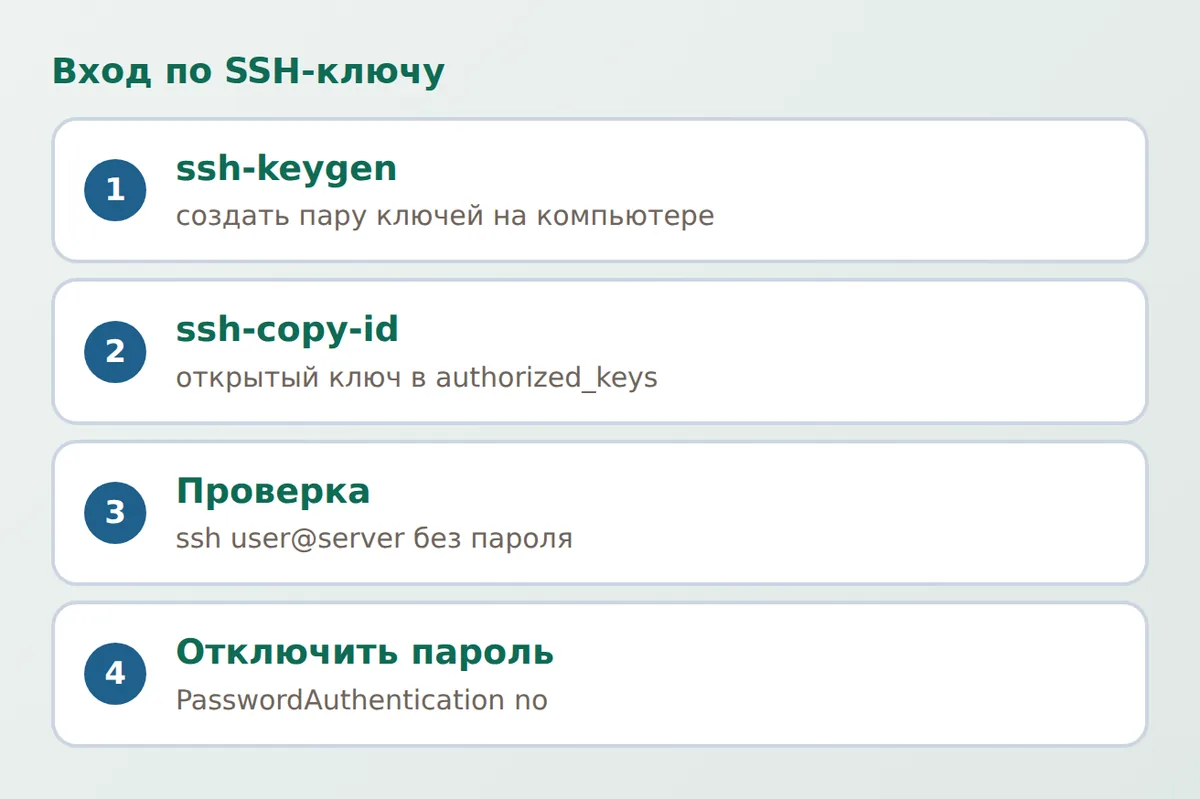
Порядок действий всегда одинаковый: создать пару ключей на своем компьютере, поместить открытый ключ в файл ~/.ssh/authorized_keys нужного пользователя на сервере, проверить вход, и только после этого отключить парольную авторизацию.
Какой тип ключа выбрать
Для новых ключей используйте Ed25519: он короткий, быстрый и надежный, поддерживается OpenSSH начиная с версии 6.5 (2014 год). Если нужно подключаться к очень старым устройствам, которые Ed25519 не знают, остается RSA длиной 4096 бит. Ключи DSA не используются, а ECDSA многие избегают из-за зависимости от кривых NIST.
| Тип | Команда | Когда использовать |
|---|---|---|
| Ed25519 | ssh-keygen -t ed25519 | по умолчанию для всех новых серверов |
| RSA 4096 | ssh-keygen -t rsa -b 4096 | старые системы и оборудование без Ed25519 |
| ECDSA | ssh-keygen -t ecdsa -b 521 | редко, по требованию совместимости |
| FIDO2 (ed25519-sk) | ssh-keygen -t ed25519-sk | ключ на аппаратном токене, OpenSSH 8.2+ |
Создание ключа ssh-keygen на Linux и macOS
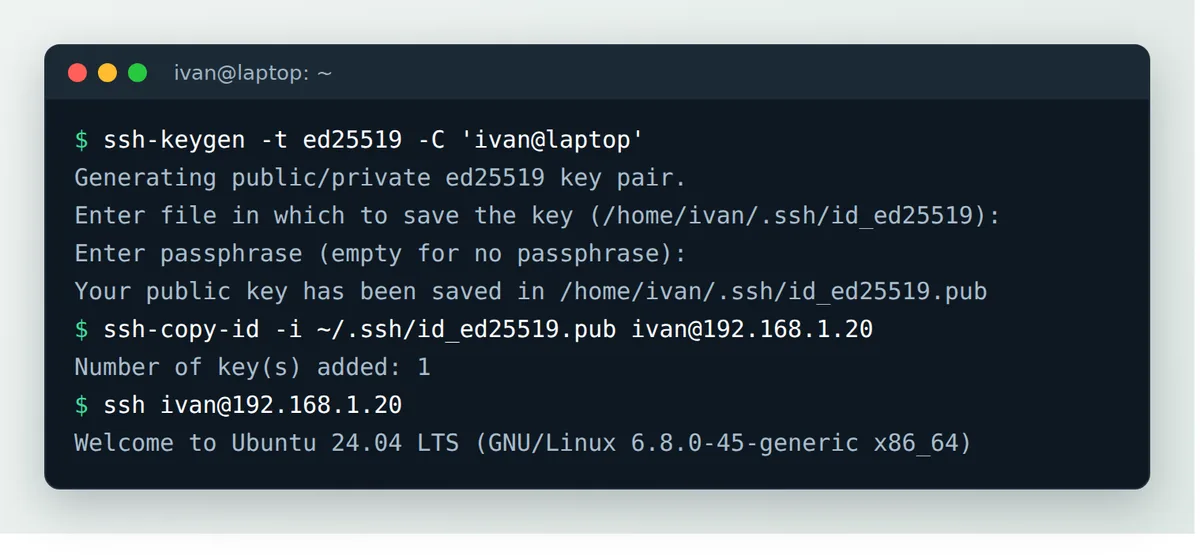
Команда ssh-keygen входит в пакет OpenSSH и есть в любом дистрибутиве. Ключ -t задает тип, -C добавляет комментарий (обычно имя и машину), а -f путь к файлу. Если пропустить -f, программа предложит путь по умолчанию ~/.ssh/id_ed25519 и дважды спросит парольную фразу.
ssh-keygen -t ed25519 -C 'ivan@laptop'На выходе два файла: id_ed25519 (закрытый, права 600) и id_ed25519.pub (открытый, одна строка вида ssh-ed25519 AAAA... ivan@laptop). Парольную фразу задавайте всегда, если ключ лежит на ноутбуке. Для автоматических задач на сервере (например, бэкап по rsync) создают отдельный ключ без фразы, но ограничивают его на стороне получателя. Отдельный ключ на каждое назначение удобнее: его можно отозвать, не затрагивая остальные. Для имен используйте -f ~/.ssh/id_backup.
Сменить парольную фразу позже можно командой ssh-keygen -p -f ~/.ssh/id_ed25519, а получить отпечаток (fingerprint) - ssh-keygen -lf ~/.ssh/id_ed25519.pub.
Добавление ключа на сервер: ssh-copy-id
Самый простой способ - команда ssh-copy-id. Она подключается к серверу по паролю, создает каталог ~/.ssh с правами 700, дописывает ключ в authorized_keys и выставляет права 600.
ssh-copy-id -i ~/.ssh/id_ed25519.pub ivan@192.168.1.20
ssh-copy-id -i ~/.ssh/id_ed25519.pub -p 2222 ivan@192.168.1.20
Если ssh-copy-id недоступна (например, в Windows), а вход по паролю работает, добавьте ключ вручную одной командой. Содержимое открытого файла передается на сервер и дописывается в конец файла:
cat ~/.ssh/id_ed25519.pub | ssh ivan@192.168.1.20 'mkdir -p ~/.ssh && chmod 700 ~/.ssh && cat >> ~/.ssh/authorized_keys && chmod 600 ~/.ssh/authorized_keys'Вручную на самом сервере: откройте ~/.ssh/authorized_keys нужного пользователя, вставьте строку открытого ключа целиком (одна строка, без переносов) и сохраните. Каждый ключ занимает отдельную строку, лишние пробелы и разрывы приводят к тому, что строка игнорируется. Для работы автоматизаций перед ключом можно добавить ограничения, например from="10.0.0.5",no-pty ssh-ed25519 AAAA...: ключ будет действовать только с указанного адреса и без терминала.
Вход и файл ~/.ssh/config
После копирования подключайтесь обычной командой ssh ivan@192.168.1.20. Если ключ лежит не в стандартном месте, укажите его через -i. Чтобы не набирать параметры каждый раз, опишите серверы в ~/.ssh/config:
Host web01
    HostName 192.168.1.20
    User ivan
    Port 2222
    IdentityFile ~/.ssh/id_ed25519
    IdentitiesOnly yes
Теперь достаточно команды ssh web01, и те же имена работают в scp, rsync и git. Параметр IdentitiesOnly yes запрещает перебирать все ключи из агента: без него при большом числе ключей сервер закроет соединение по лимиту попыток (ошибка "Too many authentication failures"). Права на файл config - 600.
Чтобы не вводить парольную фразу при каждом подключении, запустите агент и добавьте ключ: eval $(ssh-agent) и ssh-add ~/.ssh/id_ed25519. На современных рабочих столах агент запускается сам, а директива AddKeysToAgent yes в config добавляет ключ после первого ввода фразы.
SSH-ключ в Windows 10 и 11: встроенный OpenSSH
В Windows 10 (с версии 1809) и Windows 11 клиент OpenSSH установлен как компонент. Проверьте командой ssh -V в PowerShell. Если команда не найдена, установите компонент: Add-WindowsCapability -Online -Name OpenSSH.Client~~~~0.0.1.0 в PowerShell от имени администратора, либо через Параметры, раздел Приложения и пункт Дополнительные компоненты.
Ключ создается той же командой, а файлы лежат в профиле: C:\Users\Имя\.ssh\id_ed25519 и id_ed25519.pub. Утилиты ssh-copy-id в Windows нет, поэтому добавляют ключ командой на PowerShell:
ssh-keygen -t ed25519 -C 'ivan@win11'
type $env:USERPROFILE\.ssh\id_ed25519.pub | ssh ivan@192.168.1.20 'cat >> ~/.ssh/authorized_keys'
Чтобы Windows запоминала парольную фразу, включите службу агента: Get-Service ssh-agent | Set-Service -StartupType Automatic, затем Start-Service ssh-agent и ssh-add $env:USERPROFILE\.ssh\id_ed25519. Если вы настраиваете вход на сам Windows Server с OpenSSH, имейте в виду особенность: ключи администраторов хранятся не в профиле, а в файле C:\ProgramData\ssh\administrators_authorized_keys, и права на него должны принадлежать только SYSTEM и Administrators.
PuTTYgen и PuTTY
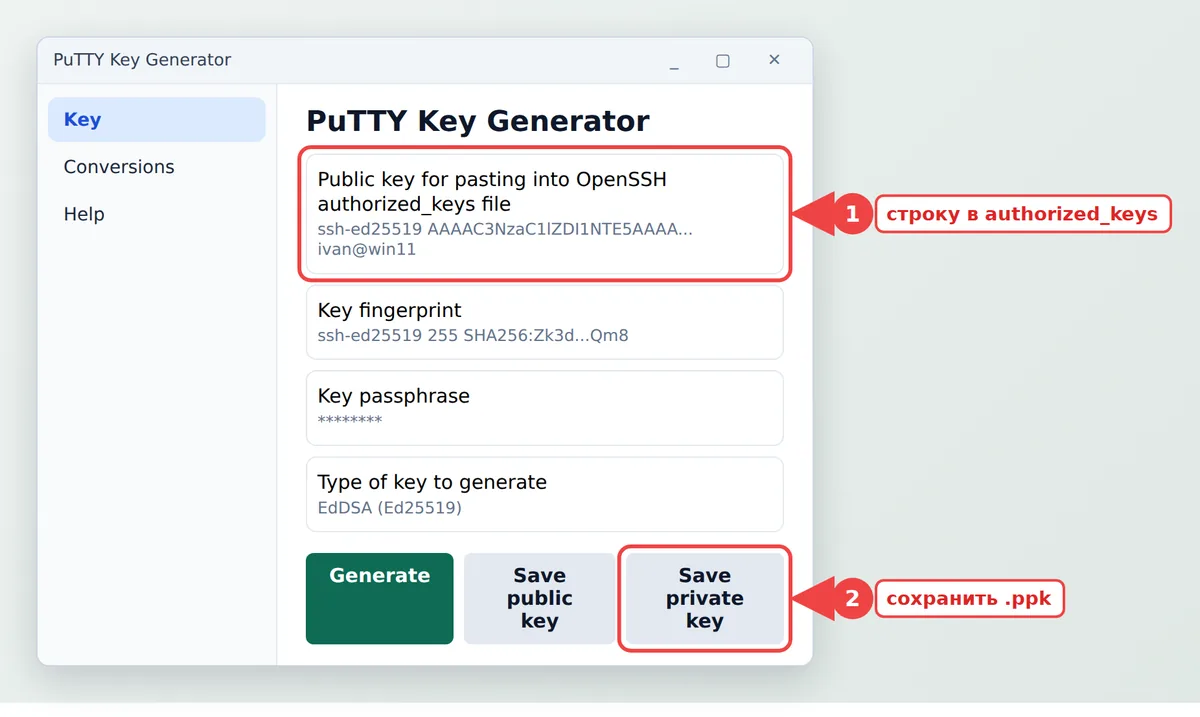
Если вы работаете в PuTTY, ключ создает PuTTYgen из того же пакета. Запустите его, в нижней части выберите тип EdDSA (Ed25519) или RSA 4096, нажмите Generate и подвигайте мышью в пустой области для сбора случайности. Задайте Key passphrase, сохраните закрытый ключ кнопкой Save private key (получится файл .ppk), а открытый скопируйте из верхнего поля Public key for pasting into OpenSSH authorized_keys file.
Эту строку вставьте в ~/.ssh/authorized_keys на сервере (первый раз - войдя по паролю). В PuTTY откройте Connection - SSH - Auth - Credentials и выберите .ppk в поле Private key file for authentication, а имя пользователя задайте в Connection - Data. Сохраните сессию, иначе настройки пропадут. Для хранения фразы в памяти используйте Pageant.
Формат .ppk принадлежит PuTTY. Чтобы использовать тот же ключ в OpenSSH, в PuTTYgen выберите Conversions, затем Export OpenSSH key, а обратное преобразование делает Load и Save private key. Не копируйте в authorized_keys содержимое .ppk или строку из окна сохранения публичного ключа в формате SSH2 с заголовком BEGIN: нужна только строка из поля для OpenSSH.
Отключение входа по паролю
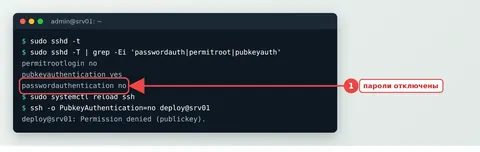
Когда вход по ключу проверен (в новой сессии, не закрывая рабочую!), отключите пароль. Это закрывает перебор паролей полностью. В /etc/ssh/sshd_config (в Ubuntu 22.04 и новее удобнее положить файл в /etc/ssh/sshd_config.d/10-keys.conf) задайте:
PubkeyAuthentication yes
PasswordAuthentication no
KbdInteractiveAuthentication no
PermitRootLogin prohibit-password
Проверьте синтаксис командой sudo sshd -t и примените: sudo systemctl reload ssh (в Debian и Ubuntu служба называется ssh, в RHEL-семействе sshd). Остальные меры - смена порта, ограничение пользователей, защита от перебора - описаны в статьях про настройку SSH-сервера и Fail2ban. Если на сервере уже порт открыт, а подключение не удается, проверьте его по статье про проверку открытого порта.
Ошибка Permission denied (publickey): диагностика
Самая частая проблема - сервер отказывает, хотя ключ добавлен. Начните с подробного вывода клиента: ssh -vvv ivan@192.168.1.20. В нем видно, какие ключи предлагает клиент и принял ли их сервер. На сервере причину показывает журнал: sudo journalctl -u ssh -n 30 или файл /var/log/auth.log.
- Неверные права. Sshd игнорирует ключи, если каталог
~/.sshили домашняя папка доступны на запись другим пользователям. Нужны права: домашний каталог не шире 755,~/.ssh700,authorized_keys600 и владелец - сам пользователь. Права удобно проверить калькулятором chmod, а общие принципы - в статье про права доступа в Linux. - Ключ вставлен с переносами. Строка должна быть одна. Откройте файл и проверьте, что каждая запись занимает ровно одну строку.
- Не тот пользователь. Ключ добавлен root, а вы заходите как ivan. Для каждого пользователя свой authorized_keys.
- Клиент предлагает другой ключ. Укажите нужный явно:
-i ~/.ssh/id_ed25519и-o IdentitiesOnly=yes. - В Windows закрытый ключ с широкими правами. OpenSSH пишет "UNPROTECTED PRIVATE KEY FILE". Оставьте права на файл только себе через свойства файла или команду
icacls. - Сервер не принимает тип ключа. Очень старый sshd может не знать Ed25519, тогда создайте RSA 4096.
Закрытый ключ нельзя отправлять в мессенджер, класть в репозиторий и копировать в облако без шифрования. Если ключ мог попасть к постороннему, удалите соответствующую строку из authorized_keys на всех серверах и создайте новую пару.
Управление ключами в эксплуатации
Держите учет: в комментарии ключа указывайте владельца и устройство, а при увольнении сотрудника удаляйте его строку из authorized_keys на всех серверах. В крупных инфраструктурах ключи раздают через Ansible (модуль authorized_key, см. Ansible с нуля), а для временного доступа применяют сертификаты SSH с ограниченным сроком.
Раз в несколько лет меняйте ключи, а при смене ноутбука не копируйте закрытый ключ, а создавайте новый и добавляйте его на серверы, пока старый еще работает. Для особо ответственных систем используйте аппаратные ключи FIDO2 (ed25519-sk): для входа потребуется физическое касание токена.
Частые вопросы
Как создать SSH ключ в Linux?
Выполните ssh-keygen -t ed25519 -C 'комментарий', подтвердите путь по умолчанию и задайте парольную фразу. Создадутся файлы ~/.ssh/id_ed25519 (закрытый) и ~/.ssh/id_ed25519.pub (открытый).
Куда на сервере записывать открытый ключ?
В файл ~/.ssh/authorized_keys пользователя, под которым вы входите, по одной строке на ключ. Права: каталог .ssh 700, файл 600.
Как сделать SSH ключ в Windows 10 и 11?
Откройте PowerShell и выполните ssh-keygen -t ed25519: клиент OpenSSH встроен в систему. Либо создайте ключ программой PuTTYgen и используйте файл .ppk в PuTTY.
Что делать, если выдает Permission denied (publickey)?
Запустите ssh -vvv, чтобы увидеть, какие ключи предлагаются, проверьте права на ~/.ssh и authorized_keys и журнал /var/log/auth.log на сервере. Чаще всего ключ добавлен другому пользователю или у файлов слишком широкие права.
Безопасно ли отключать вход по паролю?
Да, если вы сначала проверили вход по ключу в отдельной сессии и сохранили резервный ключ. Отключение пароля защищает от перебора, но потерю закрытого ключа восстановит только консольный доступ хостинга.