Crontab: как настроить расписание заданий cron в Linux
Crontab - это таблица расписания, по которой демон cron запускает команды и скрипты в заданное время без участия человека. Ниже разобраны формат записи из пяти полей, команды crontab, готовые примеры расписаний, системные каталоги cron, логи и частые причины, по которым задание не срабатывает.
Содержание
- Что такое cron и crontab
- Формат записи crontab
- Команды crontab
- Примеры расписаний crontab
- Где лежат файлы cron
- Окружение cron: почему скрипт работает вручную, но не из cron
- Особенности синтаксиса, из-за которых задание не срабатывает
- Логи cron и диагностика
- Защита от наложения и надежность заданий
- Cron или таймеры systemd
- Частые вопросы
Что такое cron и crontab
Cron - служба, которая постоянно работает в фоне и раз в минуту проверяет, не пора ли что-то запустить. Расписание хранится в файлах crontab (cron table). У каждого пользователя может быть свой файл, а у системы есть отдельные файлы и каталоги для служебных заданий. Слово crontab называет и сам файл расписания, и команду для его редактирования.
Типичные задачи для cron: резервное копирование, ротация и очистка логов, обновление данных, отправка отчетов, проверка сертификатов. Для разовых отложенных заданий cron не подходит, для них есть команда at.
Проверить, что служба запущена, можно командой systemctl status cron на Debian и Ubuntu или systemctl status crond на RHEL-подобных системах. Если службы нет, установите пакет: sudo apt install cron.
Генератор cron онлайн
Посчитайте прямо на странице: расчет выполняется в браузере, данные никуда не отправляются. Отдельная страница инструмента: генератор cron.
Формат записи crontab
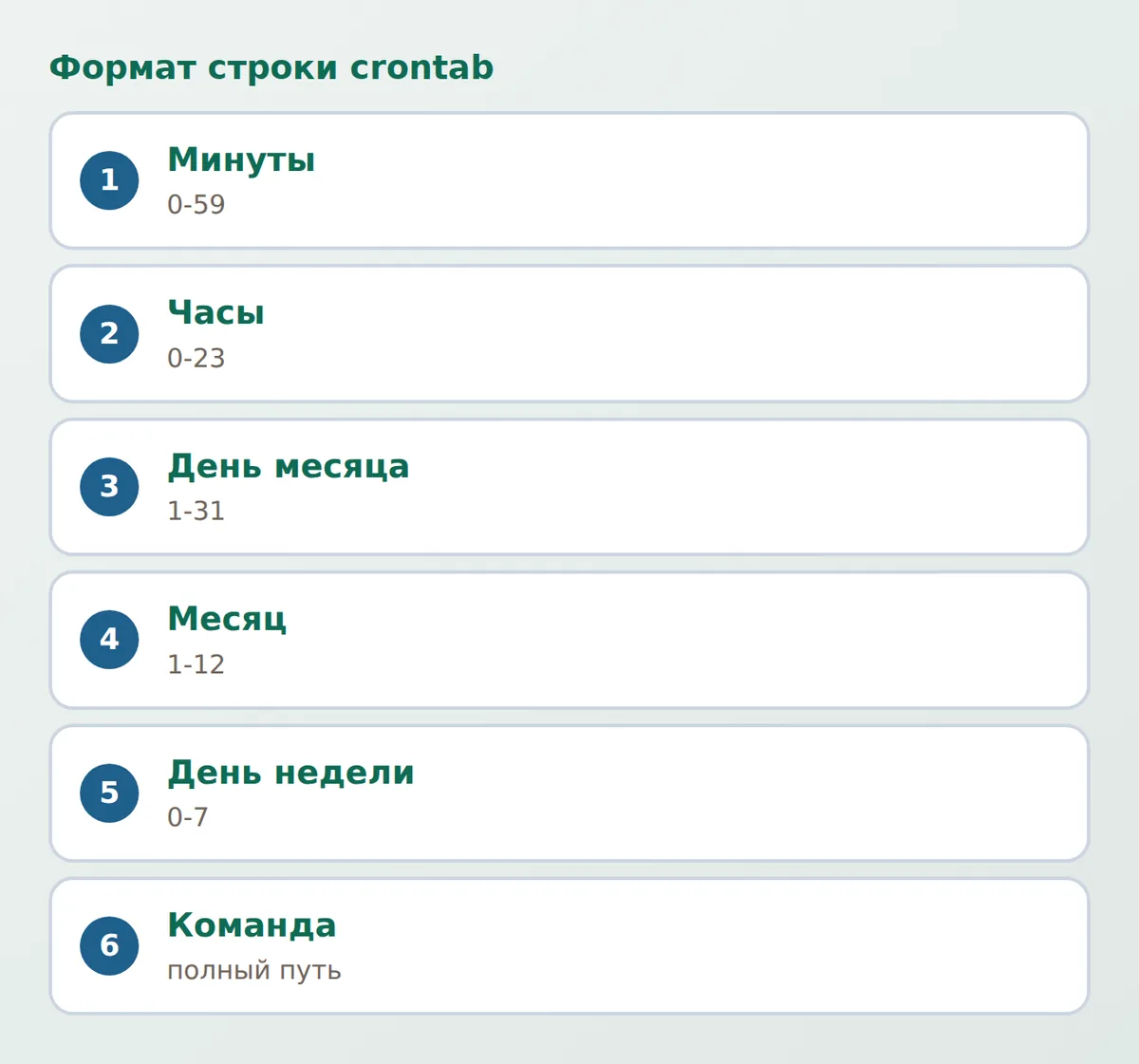
Каждая строка задает одно задание и состоит из пяти полей времени и команды. Поля разделяются пробелами или табуляцией.
| Поле | Допустимые значения | Пояснение |
|---|---|---|
| Минуты | 0-59 | минута часа |
| Часы | 0-23 | час в 24-часовом формате |
| День месяца | 1-31 | число месяца |
| Месяц | 1-12 или jan-dec | номер или сокращенное имя |
| День недели | 0-7 или sun-sat | 0 и 7 означают воскресенье |
В каждом поле, кроме обычных чисел, допустимы специальные знаки:
*- любое значение, то есть каждую минуту, каждый час и так далее;,- список значений:1,15,30;-- диапазон:9-18;/- шаг:*/5означает каждые 5 единиц, а10-50/10- значения 10, 20, 30, 40 и 50.
Если писать выражение вручную не хочется или нужно проверить уже готовое, воспользуйтесь генератором и разбором cron-выражений: он расшифровывает запись по-русски и показывает ближайшие запуски.
Команды crontab
Редактирование выполняется только через команду crontab, а не прямой правкой файлов в каталоге спула: команда проверяет синтаксис и уведомляет демон об изменениях.
| Команда | Что делает |
|---|---|
| crontab -e | открывает расписание текущего пользователя в редакторе |
| crontab -l | выводит расписание на экран |
| crontab -r | удаляет расписание целиком, без вопросов |
| crontab -u user -e | редактирует расписание другого пользователя (от root) |
| crontab file | заменяет расписание содержимым файла |
При первом запуске crontab -e система предложит выбрать редактор. Позднее его можно сменить командой select-editor на Debian и Ubuntu или переменной EDITOR. Параметр -r опасен: он стирает все задания, а клавиша r на клавиатуре соседствует с клавишей e. Привычная защита - перед правкой сохранять копию: crontab -l > ~/crontab.bak.
Примеры расписаний crontab
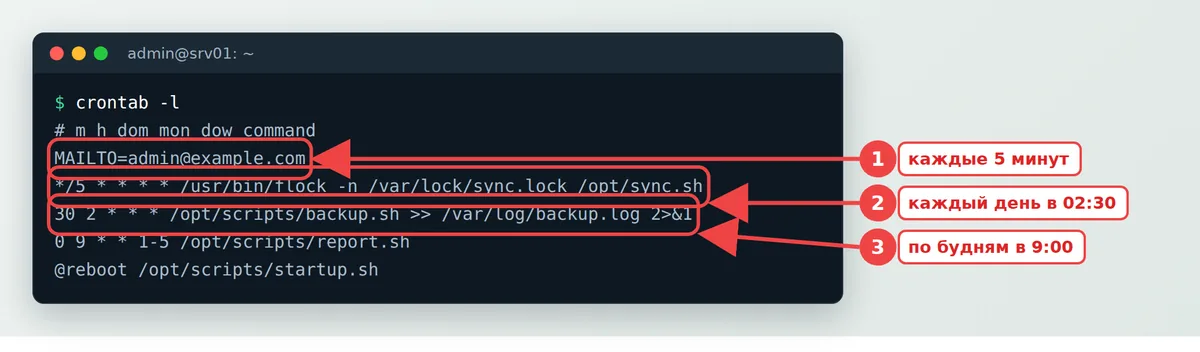
Ниже готовые варианты для самых частых запросов. Путь /opt/scripts/job.sh здесь условный, подставьте свой.
# каждую минуту
* * * * * /opt/scripts/job.sh

# каждые 5 минут
*/5 * * * * /opt/scripts/job.sh

# каждый час, в начале часа
0 * * * * /opt/scripts/job.sh

# каждый день в 03:30
30 3 * * * /opt/scripts/job.sh

# в полночь каждый день (crontab 0 0)
0 0 * * * /opt/scripts/job.sh

# по будням в 9:00
0 9 * * 1-5 /opt/scripts/job.sh

# в понедельник и четверг в 18:15
15 18 * * 1,4 /opt/scripts/job.sh

# первого числа каждого месяца в 04:00
0 4 1 * * /opt/scripts/job.sh

# каждые 15 минут с 8 до 18 часов
*/15 8-18 * * * /opt/scripts/job.sh
Запись * * * * * запускает задание каждую минуту, а */5 * * * * - в минуты 0, 5, 10 и далее. Обратите внимание: шаг считается от начала диапазона, а не от момента сохранения файла, поэтому */7 даст 0, 7, 14, 21... 56, и после 56 следующий запуск произойдет в 0 минут нового часа, а не через 7 минут.
Сокращения вместо пяти полей
Демон понимает несколько готовых ключевых слов: @reboot запускает задание при старте cron, @hourly равно 0 * * * *, @daily - 0 0 * * *, @weekly - 0 0 * * 0, @monthly - 0 0 1 * *, @yearly - 0 0 1 1 *. Для запуска скрипта после загрузки сервера достаточно строки @reboot /opt/scripts/startup.sh.
Где лежат файлы cron
Пользовательские расписания хранятся в каталоге спула: /var/spool/cron/crontabs/ на Debian и Ubuntu и /var/spool/cron/ на RHEL-подобных. Редактировать их напрямую не нужно.
Системное расписание находится в нескольких местах:
/etc/crontab- общий файл. В нем между временем и командой стоит дополнительное шестое поле, имя пользователя, от которого запускается задание./etc/cron.d/- каталог с отдельными файлами в формате /etc/crontab, с полем пользователя. Сюда кладут расписания пакетов и свои задания, не меняя общий файл./etc/cron.hourly/,cron.daily/,cron.weekly/,cron.monthly/- каталоги для скриптов. Файл с исполняемым правом помещается в нужный каталог, и он запустится в указанный период. Точное время задается в /etc/crontab и anacron.
Скрипты в этих каталогах запускаются через run-parts, который пропускает файлы с точкой в имени (так работает Debian и Ubuntu; на RHEL-подобных правила имен другие). Скрипт backup.sh в cron.daily не сработает, а backup без расширения сработает, если на нем стоит право запуска. Как выставлять права, объясняет статья про chmod и права доступа.
Ограничить пользователей можно файлами /etc/cron.allow и /etc/cron.deny: если существует allow, пользоваться crontab смогут только перечисленные в нем.
Окружение cron: почему скрипт работает вручную, но не из cron
Это самая частая проблема. Cron запускает команды в минимальном окружении: переменная PATH обычно содержит только /usr/bin:/bin, оболочка по умолчанию - /bin/sh, а не bash, домашний каталог берется из записи пользователя, профили (.bashrc, .profile) не загружаются. Отсюда правила:
- указывайте в командах полные пути:
/usr/bin/python3,/usr/local/bin/script; - задавайте нужные переменные прямо в начале crontab;
- не полагайтесь на текущий каталог, используйте
cd /path && commandили абсолютные пути.
SHELL=/bin/bash
PATH=/usr/local/sbin:/usr/local/bin:/usr/sbin:/usr/bin:/sbin:/bin
MAILTO=admin@example.com

30 2 * * * /opt/scripts/backup.sh >> /var/log/backup.log 2>&1
Переменная MAILTO задает адрес, куда демон отправляет вывод задания, если он есть. Пустое значение MAILTO="" отключает письма. Без настроенной почты вывод пропадает, поэтому надежнее сразу перенаправлять его в файл, как в последней строке: >> файл 2>&1 добавляет в журнал и обычный вывод, и ошибки.
Особенности синтаксиса, из-за которых задание не срабатывает
Знак процента % в строке crontab считается переводом строки: все, что после него, уходит команде на стандартный ввод. Поэтому в командах с датой процент нужно экранировать обратной косой чертой:
0 1 * * * tar czf /backup/site-$(date +\%F).tar.gz /var/www/siteВторая ловушка - поля дня месяца и дня недели. Если ограничены оба (оба не равны *), задание запускается, когда выполняется любое из условий, а не оба. Запись 0 0 13 * 5 сработает и тринадцатого числа, и каждую пятницу. Чтобы получить только пятницу тринадцатое, проверку одного из условий переносят в команду: 0 0 13 * * [ "$(date +\%u)" = 5 ] && /opt/scripts/job.sh.
Третья - перевод часов и часовые пояса. Cron использует системное время сервера. Если на сервере включен переход на летнее время, задания в окне перевода могут пропустить запуск или сработать дважды. Для критичных задач выставляйте на сервере UTC и считайте расписание в нем.
Логи cron и диагностика
Каждый запуск задания записывается в системный журнал. На Debian и Ubuntu, где ведется файл /var/log/syslog, выполните grep CRON /var/log/syslog | tail. Если syslog не установлен, используйте журнал systemd: journalctl -u cron --since today. На RHEL-подобных системах журнал cron лежит в /var/log/cron. Подробнее о чтении журналов - в статье про journalctl.
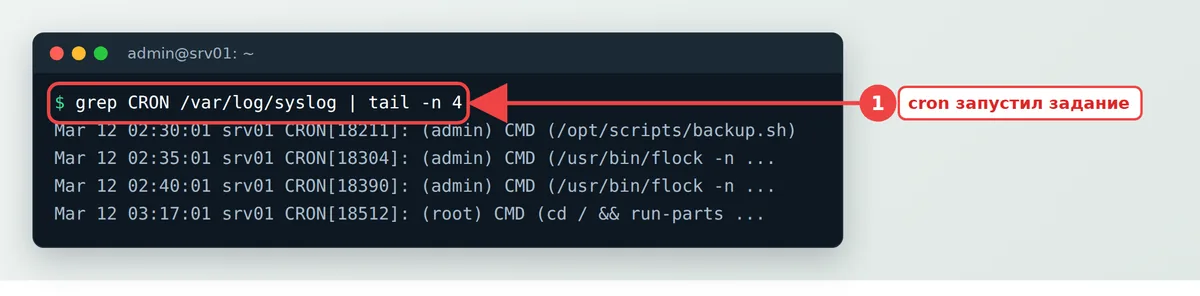
Запись в журнале вида CMD (...) подтверждает, что cron задание запустил. Если запись есть, а результата нет - ошибка в самой команде или окружении. Если записи нет - cron не прочитал расписание или нашел в нем ошибку. Проверяйте по порядку:
- служба cron запущена (
systemctl status cron); - строка в
crontab -lзаканчивается переводом строки, а в файлах /etc/cron.d нет пустых лишних символов и есть поле пользователя; - скрипт исполняемый и начинается с корректной строки
#!/bin/bash; - команда выполняется вручную от того же пользователя, что и в cron:
sudo -u user /opt/scripts/job.sh; - вывод перенаправлен в файл, и в нем нет ошибки о ненайденной команде.
Для отладки временно поставьте запуск каждую минуту и добавьте в начало скрипта вывод окружения: env > /tmp/cron-env.txt. Сравнив этот файл с выводом env в обычной сессии, вы сразу увидите, какой переменной не хватает. После отладки верните расписание и удалите временный файл.
Защита от наложения и надежность заданий
Если задание иногда выполняется дольше своего интервала, новый запуск начнется поверх старого, и два экземпляра будут конфликтовать за диск и базу. Простая защита - утилита flock, которая берет блокировку на файл и пропускает запуск, если он уже занят.
*/5 * * * * /usr/bin/flock -n /var/lock/job.lock /opt/scripts/job.shПараметр -n означает не ждать: если блокировка занята, команда сразу завершится. Полезно также ограничивать задание по времени через timeout 600 /opt/scripts/job.sh и снижать влияние на работающие сервисы командами nice и ionice, особенно для архивов и копирования. Хороший пример задания по расписанию - синхронизация данных, о которой рассказано в статье про rsync.
Cron или таймеры systemd
На современных системах задания можно запускать и через таймеры systemd. У них есть преимущества: журнал в одном месте, запуск пропущенных заданий после простоя (параметр Persistent=true), ограничения по ресурсам, зависимости от других служб. Недостаток - нужно писать два файла, service и timer. Для простых коротких заданий cron остается самым быстрым вариантом, а для сложных служб с зависимостями лучше подходит systemd, о котором рассказано в статье про создание unit-файла.
Если сервер выключается на ночь или работает не круглосуточно, вместе с cron используют anacron: он выполняет задания из cron.daily, cron.weekly и cron.monthly при ближайшем запуске, если плановое время было пропущено.
Частые вопросы
Как запускать cron каждую минуту и каждые 5 минут?
Каждую минуту: * * * * * команда. Каждые 5 минут: */5 * * * * команда. Шаг считается от начала часа, поэтому запуски приходятся на минуты 0, 5, 10 и так далее.
Как посмотреть и отредактировать crontab?
Просмотр - crontab -l, редактирование - crontab -e, расписание другого пользователя - crontab -u имя -e от root. Прямо файлы в спуле менять не нужно.
Почему cron не выполняет мою команду?
Чаще всего дело в окружении: нет нужной переменной PATH, используется относительный путь, скрипт без права запуска или в строке есть неэкранированный символ процента. Смотрите журнал cron и вывод задания.
Где хранятся файлы crontab?
Пользовательские - в /var/spool/cron/crontabs (Debian, Ubuntu) или /var/spool/cron (RHEL). Системные - в /etc/crontab, /etc/cron.d и каталогах /etc/cron.daily и подобных.
Как отключить письма от cron?
Добавьте в начало crontab строку MAILTO="" или перенаправляйте вывод каждого задания в файл или в /dev/null.