Rsync: синхронизация и копирование файлов в Linux с примерами
Rsync - утилита командной строки для копирования и синхронизации файлов между каталогами и серверами: она передает только изменившиеся части и поэтому подходит и для разовых копий, и для регулярных резервных копий. Ниже: установка, синтаксис, ключи, работа по SSH, исключения, зеркалирование, rsync-демон и разбор ошибок.
Содержание
- Что делает rsync и чем он лучше cp и scp
- Установка rsync в Linux и Windows
- Синтаксис команды rsync
- Основные ключи rsync
- Копирование по SSH
- Исключения: --exclude и --include
- Зеркалирование: ключ --delete
- Резервные копии с жесткими ссылками
- Запуск по расписанию
- Rsync-сервер: режим демона
- Ошибки rsync и коды возврата
- Частые вопросы
Что делает rsync и чем он лучше cp и scp
Обычная команда cp копирует все файлы заново при каждом запуске. Rsync сначала сравнивает источник и приемник, по умолчанию по размеру и времени изменения, и передает только то, что отличается. Для больших файлов он использует дельта-алгоритм: сравнивает блоки и отправляет по сети только измененные, а не весь файл заново. Поэтому второй и последующие запуски занимают секунды, даже если каталог весит сотни гигабайт.
Вторая сильная сторона - сохранение метаданных. Rsync умеет переносить права, владельцев, время изменения, символические ссылки и жесткие ссылки. Третья - прерывание и продолжение: после обрыва связи копирование можно запустить снова, и оно продолжится с места остановки.
Rsync работает в трех режимах: локальное копирование между каталогами, копирование по SSH на другой сервер и подключение к специальному rsync-демону. В большинстве случаев хватает первых двух.
Установка rsync в Linux и Windows
На большинстве дистрибутивов rsync уже есть. Если нет, установите пакет из репозитория:
sudo apt install rsync
sudo dnf install rsync
rsync --version
Первая команда для Debian и Ubuntu, вторая - для RHEL-подобных систем. Для обмена данными rsync должен быть установлен и на источнике, и на приемнике, иначе удаленная сторона ответит rsync: command not found.
Для rsync на Windows есть три практичных пути. Самый удобный - подсистема WSL: внутри Ubuntu rsync ставится так же, а диски Windows доступны по путям вида /mnt/c/Users. Второй вариант - готовые сборки вроде cwRsync, третий - Cygwin. Учтите, что права и владельцы Windows не соответствуют правам Linux: при копировании с NTFS на Linux полагайтесь на явные --chmod и --chown, а ключ -a в таком сценарии сохранит не то, что вы ожидаете.
Синтаксис команды rsync
Общий вид команды: rsync [ключи] источник приемник. Источников может быть несколько, приемник один. Удаленный путь записывается как пользователь@хост:/путь.
rsync -av /home/admin/site/ /backup/site/
rsync -avz /home/admin/site/ admin@10.0.0.5:/backup/site/
rsync -avz admin@10.0.0.5:/var/log/nginx/ ./nginx-logs/
Первая строка копирует каталог локально, вторая отправляет его на удаленный сервер, третья скачивает каталог с сервера. Направление определяется только порядком аргументов: источник всегда слева.
Косая черта в конце пути
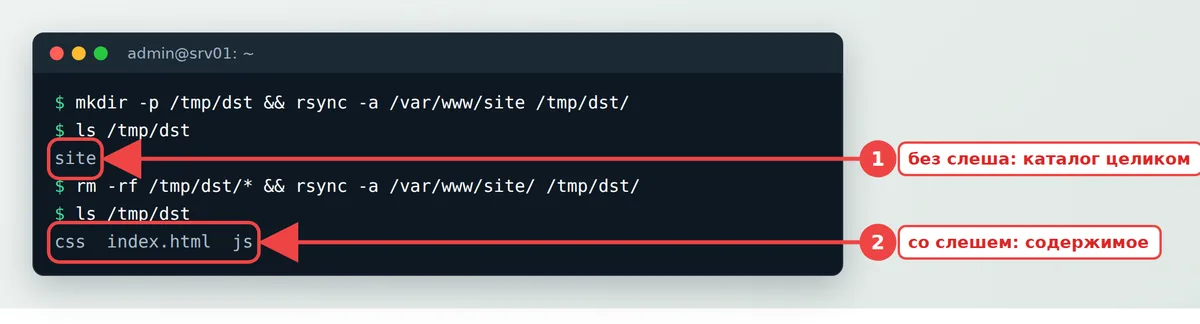
Самая частая ошибка новичков - слеш в конце источника. Он меняет смысл команды:
rsync -a /data/site /backup/без слеша копирует сам каталог, и в приемнике появится/backup/site/;rsync -a /data/site/ /backup/со слешем копирует только содержимое каталога прямо в/backup/.
Если перепутать, содержимое сайта окажется перемешано с чужими файлами в целевом каталоге, а в сочетании с --delete чужие файлы будут удалены. Привычка: источник всегда пишите со слешем, приемник - тоже.
Основные ключи rsync
Ключи можно объединять: -avz равно -a -v -z. Самые нужные собраны в таблице.
| Ключ | Назначение |
|---|---|
| -a | архивный режим: рекурсивно, с сохранением прав, владельцев, времени, ссылок и устройств |
| -v | подробный вывод, список файлов |
| -z | сжатие при передаче по сети |
| -h | размеры в удобном виде (КБ, МБ) |
| -P | показывать прогресс и сохранять частично переданные файлы |
| -n или --dry-run | пробный запуск без изменений |
| --delete | удалять в приемнике файлы, которых нет в источнике |
| --exclude | исключить файлы и каталоги по шаблону |
| -e | задать удаленную оболочку, например ssh с портом |
| --bwlimit | ограничить скорость в КБ/с |
| -u | не перезаписывать более новые файлы в приемнике |
| -c | сравнивать по контрольным суммам, а не по размеру и времени |
| --stats | итоговая статистика передачи |
Ключ -z экономит трафик на текстовых данных, но для уже сжатых файлов (архивы, jpg, mp4) только тратит процессор. В быстрой локальной сети его обычно не включают.
Копирование по SSH
Если источник или приемник содержит двоеточие, rsync по умолчанию подключается через SSH. Для нестандартного порта или ключа используйте параметр -e:
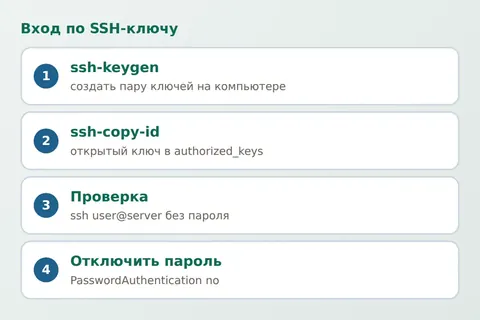
rsync -avz -e "ssh -p 2222 -i ~/.ssh/backup_key" /data/ admin@10.0.0.5:/backup/data/Для автоматических заданий нужен вход без пароля. Создайте отдельную пару ключей и ограничьте доступ на сервере, как описано в статье про SSH-ключи. Если на удаленной стороне нужны права root, добавьте --rsync-path="sudo rsync" и разрешите этому пользователю sudo без пароля только для rsync.
Передача идет по зашифрованному каналу, поэтому дополнительная защита не нужна. Ограничить нагрузку на канал можно ключом --bwlimit=5000 (около 5 МБ/с), что особенно важно в рабочее время.
Исключения: --exclude и --include
Чтобы пропустить служебные и временные данные, используйте шаблоны. Путь в шаблоне считается от корня копирования (от каталога источника), а не от корня диска.
rsync -av --exclude='cache/' --exclude='*.log' --exclude='.git' /var/www/site/ /backup/site/
rsync -av --exclude-from='/etc/rsync-exclude.txt' /var/www/ /backup/www/
Шаблон со слешем в начале, например --exclude='/tmp', привязан к корню копирования и исключит только /var/www/site/tmp, а без слеша исключит любой файл или каталог tmp на любой глубине. Много правил удобнее хранить в файле и подключать через --exclude-from, по одному шаблону в строке. Чтобы скопировать только определенный тип файлов, комбинируют правила: --include='*/' --include='*.pdf' --exclude='*'. Порядок правил важен: срабатывает первое подходящее.
Зеркалирование: ключ --delete
Без --delete rsync только добавляет и обновляет файлы, а удаленные в источнике остаются в копии. Для точного зеркала используют --delete: лишние файлы в приемнике будут удалены.
Перед первым запуском с --delete всегда делайте пробный прогон с ключом -n и читайте список строк deleting. Ошибка в слеше или в пути приемника приводит к потере данных без возможности отмены.
rsync -avn --delete /srv/site/ /backup/site/
rsync -av --delete /srv/site/ /backup/site/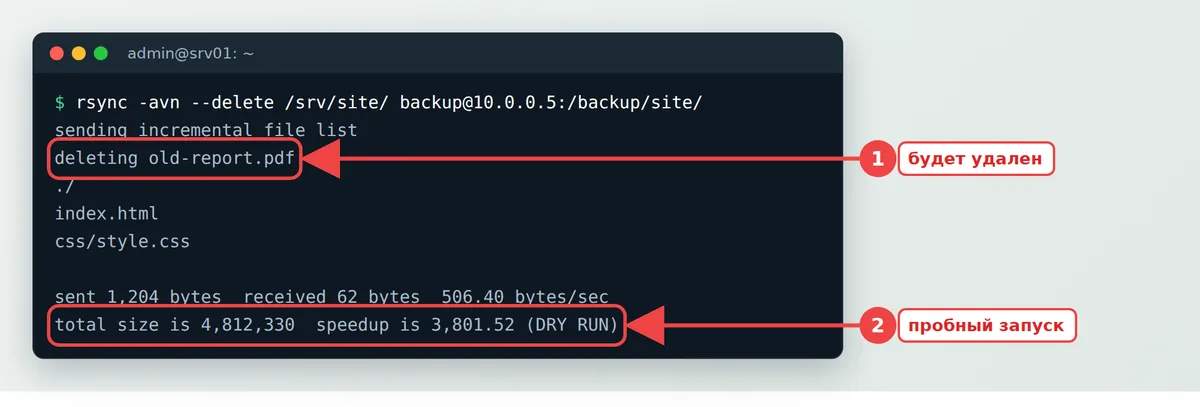
Если нужна защита от случайных потерь, вместо немедленного удаления ключ --backup --backup-dir=/backup/deleted-$(date +%F) перенесет заменяемые и удаляемые файлы в отдельный каталог. А ключ --max-delete=100 остановит операцию, если она пытается удалить больше 100 файлов, что часто выручает при пустом источнике из-за неподключенного диска.
Резервные копии с жесткими ссылками
Параметр --link-dest позволяет хранить несколько снимков, при этом неизменившиеся файлы не дублируются на диске, а становятся жесткими ссылками на файлы предыдущего снимка. Каждый снимок выглядит как полная копия, но занимает место только за изменения.
#!/bin/bash
SRC=/srv/data/
DST=/backup/snapshots
NOW=$(date +%F_%H%M)
rsync -a --delete --link-dest="$DST/latest" "$SRC" "$DST/$NOW/" && \
  ln -sfn "$DST/$NOW" "$DST/latest"
Скрипт создает новый каталог со штампом времени, сравнивает с последним снимком через ссылку latest и после успешного копирования обновляет ссылку. Старые снимки удаляйте по сроку, например find /backup/snapshots -maxdepth 1 -type d -mtime +30 -exec rm -rf {} +. Важно: резервная копия на том же сервере не защищает от потери самого сервера, держите копию на другой машине и проверяйте восстановление, как рассказано в статье про резервное копирование сервера.
Запуск по расписанию
Регулярное копирование ставят в cron. Пример: каждую ночь в 02:30 синхронизация каталога на резервный сервер с журналом результата.
30 2 * * * /usr/bin/flock -n /var/lock/rsync-site.lock /usr/bin/rsync -az --delete /srv/site/ backup@10.0.0.5:/backup/site/ >> /var/log/rsync-site.log 2>&1Блокировка flock защищает от наложения запусков, если прошлая синхронизация еще не закончилась. О синтаксисе расписания, окружении и логах читайте в статье про crontab.
Rsync-сервер: режим демона
Кроме SSH, rsync может работать как отдельная служба на порту 873 с собственными модулями и учетными записями. Такой режим нужен для раздачи файлов, зеркал и приема копий от многих клиентов без системных учеток. Конфигурация лежит в /etc/rsyncd.conf.
uid = backup
gid = backup
use chroot = yes
max connections = 4

[backups]
    path = /srv/backups
    read only = no
    auth users = backupuser
    secrets file = /etc/rsyncd.secrets
    hosts allow = 192.168.10.0/24
Файл /etc/rsyncd.secrets содержит строки пользователь:пароль и должен иметь права 600, иначе демон откажет в доступе (подробнее о правах - в статье про chmod). Служба включается командой sudo systemctl enable --now rsync. Клиент обращается к модулю двумя двоеточиями или адресом rsync://:
rsync -av /data/ backupuser@10.0.0.5::backups/
rsync -av rsync://backupuser@10.0.0.5/backups/ ./restore/
Данные по этому протоколу идут без шифрования, поэтому открывайте порт 873 только внутри доверенной сети: ограничьте его правилом файрвола (UFW) и параметром hosts allow, а через интернет используйте rsync поверх SSH. Запись подсети с префиксом /24 разобрана в статье про маску подсети.
Ошибки rsync и коды возврата
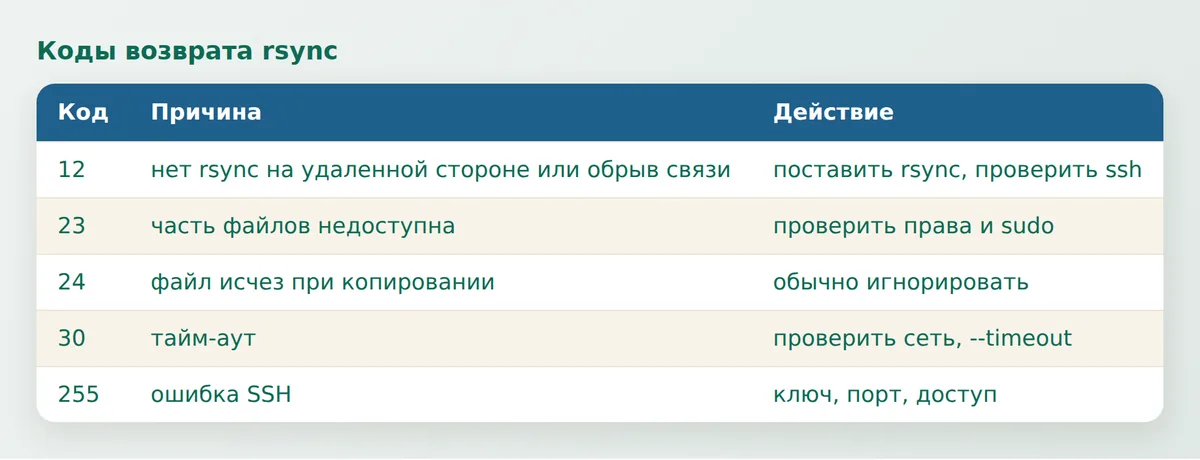
Rsync сообщает причину сбоя и возвращает код выхода. Его можно проверить в скрипте через $?. Основные значения:
| Код | Значение | Что делать |
|---|---|---|
| 0 | успех | ничего |
| 1 | ошибка синтаксиса | проверить ключи и порядок аргументов |
| 11 | ошибка ввода-вывода файлов | проверить место на диске и права |
| 12 | ошибка потока данных | на удаленной стороне нет rsync или сбой связи |
| 23 | часть файлов не передана | искать в выводе строки Permission denied |
| 24 | файлы исчезли во время копирования | обычно безвредно для логов и временных файлов |
| 30 | тайм-аут передачи | проверить сеть, добавить --timeout |
| 255 | ошибка SSH | проверить ключ, порт, доступность хоста |
- rsync: command not found (код 127). На удаленном сервере не установлен rsync. Поставьте пакет или укажите путь через
--rsync-path. - rsync error: some files/attrs were not transferred (code 23). Часть файлов недоступна для чтения. Запустите от пользователя с нужными правами или от sudo.
- rsync: failed to set times / chown failed: Operation not permitted. Приемник не поддерживает права или вы не root. На FAT, NTFS и некоторых сетевых дисках уберите
-o -gи-p, используйте-rt. - rsync: connection unexpectedly closed (code 12). Удаленная сторона закрыла канал: нет rsync, приветствие оболочки (вывод в .bashrc) портит протокол или оборвалась связь. Проверьте, что команда
ssh хост trueничего не печатает. - No space left on device (код 11). Не хватает места в приемнике. Проверьте
df -hи inode черезdf -i. - Копирование каждый раз идет заново. Время изменения не сохраняется (нет ключа -t или -a), либо часы на серверах сильно расходятся.
Для ускорения на больших каталогах добавьте --info=progress2 (общий прогресс в версии 3.1 и новее), отключите сжатие в быстрой сети, а для огромных деревьев с миллионами файлов запускайте копирование частями по подкаталогам. Если передача часто обрывается, используйте -P и повторяйте команду в цикле: она продолжит с места остановки.
Частые вопросы
Как скопировать файлы командой rsync на другой сервер?
Выполните rsync -avz /локальный/каталог/ пользователь@хост:/удаленный/каталог/. Соединение идет по SSH, для нестандартного порта добавьте -e "ssh -p 2222".
Чем rsync отличается от scp?
Rsync передает только изменения, умеет докачку, исключения и удаление лишнего в приемнике. Scp каждый раз копирует все файлы заново.
Что делает ключ --delete в rsync?
Удаляет в приемнике файлы, которых нет в источнике, делая каталог точным зеркалом. Перед запуском проверьте результат ключом -n.
Как исключить папку при копировании через rsync?
Добавьте --exclude='имя/'. Путь считается от корня копирования, а несколько шаблонов удобно хранить в файле и подключать через --exclude-from.
Можно ли использовать rsync в Windows?
Да: проще всего поставить WSL и работать с rsync как в Linux, либо использовать сборки вроде cwRsync. Права файлов Windows и Linux при этом не совпадают.