VNC server для Elementary OS
Штатный VNC-сервер на Elementary OS не всегда работает как нужно, и на помощь приходит x11vnc: он подключается к уже запущенной сессии X11 и отдает ее экран любому VNC-клиенту. Ниже настройка как разовой команды и как постоянной службы.
Содержание
Как работает x11vnc
Программа x11vnc не создает отдельный рабочий стол, как классический VNC-сервер, а транслирует текущий экран X11. Поэтому после подключения вы видите ту же сессию, что и пользователь за монитором, и можете управлять ею. Способ подходит для Elementary OS (на базе Ubuntu), Ubuntu и Debian с рабочими столами на X11.
Если сессия работает на Wayland, x11vnc не сможет захватить экран: в такой системе нужно либо входить в сеанс X11, либо использовать встроенные средства удаленного рабочего стола конкретной оболочки. В elementary OS 8.1 сеанс Wayland (на экране входа он называется Secure Session) включен по умолчанию, а сеанс X11 (Classic Session) остался запасным, поэтому перед настройкой выберите Classic Session.
Шаг 1. Установка
Пакет x11vnc находится в стандартных репозиториях Ubuntu и Debian, поэтому отдельные источники подключать не нужно. Ключ -y сразу подтверждает установку. Если пакет не находится, сначала обновите индекс командой sudo apt-get update и повторите установку.
sudo apt-get install x11vnc -yШаг 2. Пароль для доступа
Команда -storepasswd спрашивает пароль и сохраняет его в зашифрованном виде в указанном файле. Этот файл потом передается при запуске сервера параметром -rfbauth.
sudo x11vnc -storepasswd /etc/x11vnc.passВыберите длинный пароль: протокол VNC обрезает пароль до первых восьми символов, и это слабое место. Файл должен быть доступен для чтения только владельцу и службе, права проверьте командой ls -l /etc/x11vnc.pass. Для генерации стойкого пароля подойдет генератор паролей.
Шаг 2.5. Разовый запуск
Если доступ нужен время от времени, достаточно запускать сервер вручную после каждой перезагрузки компьютера.
/usr/bin/x11vnc -auth guess -forever -loop -noxdamage -repeat -rfbauth /etc/x11vnc.pass -rfbport 5900 -shared| Параметр | Назначение |
|---|---|
-auth guess | Найти файл авторизации X11 автоматически, в том числе на экране входа |
-forever | Не завершаться после отключения первого клиента |
-loop | Перезапускаться, когда X-сервер перезапущен |
-noxdamage | Не использовать расширение DAMAGE, иначе экран обновляется с артефактами |
-repeat | Сохранять автоповтор клавиш |
-rfbauth | Файл с паролем |
-rfbport 5900 | Порт, который слушает сервер |
-shared | Разрешить несколько одновременных клиентов |
Шаг 3. Служба systemd для автозапуска
Чтобы сервер поднимался сам, оформите его как службу. Автор помещал файл в /lib/systemd/system, но пользовательские юниты принято хранить в /etc/systemd/system: пакеты не перезаписывают этот каталог. Откройте файл в редакторе и добавьте содержимое.
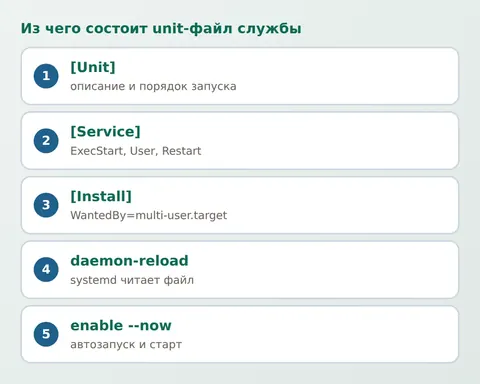
sudo nano /etc/systemd/system/x11vnc.service[Unit]
Description=Start x11vnc at startup.
After=multi-user.target
[Service]
Type=simple
ExecStart=/usr/bin/x11vnc -auth guess -forever -loop -noxdamage -repeat -rfbauth /etc/x11vnc.pass -rfbport 5900 -shared
Restart=on-failure
[Install]
WantedBy=multi-user.targetСтрока Restart=on-failure добавлена для устойчивости: если процесс упадет, systemd запустит его снова. Подробно про устройство юнитов написано в статье службы systemd: создание unit-файла.
Шаг 4. Включение службы
Сначала нужно перечитать конфигурацию systemd, и только потом включать службу. В исходной записи порядок был обратным, это не мешает работе, но правильнее делать так:
sudo systemctl daemon-reload
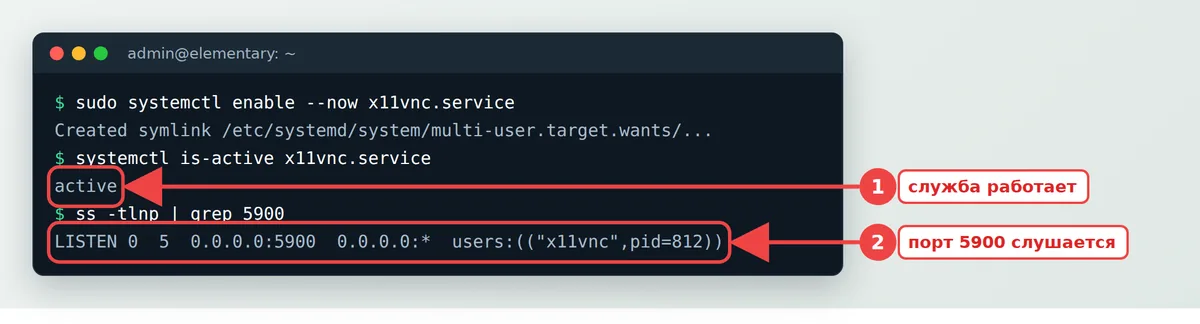
sudo systemctl enable --now x11vnc.service
Ключ --now включает автозапуск и сразу запускает службу, отдельная команда start не нужна. Если вы потом измените файл юнита, снова выполните daemon-reload и перезапустите службу командой sudo systemctl restart x11vnc.service, иначе systemd продолжит работать со старым описанием.
Шаг 5. Проверка
Перезагрузите систему командой sudo shutdown -r now. После входа проверьте состояние службы и порт.
systemctl status x11vnc.service
ss -tlnp | grep 5900
Затем подключитесь любым VNC-клиентом (TigerVNC, RealVNC, Remmina), указав адрес компьютера и порт 5900. Клиент запросит пароль из файла и покажет экран. Если служба не стартует, причину ищите в журнале по инструкции journalctl.
Безопасность подключения
VNC передает картинку и клавиши без шифрования, а пароль слабый, поэтому открывать порт 5900 в интернет нельзя. Безопаснее ограничить сервер локальным адресом (параметр -localhost) и подключаться через SSH-туннель: ssh -L 5900:localhost:5900 user@адрес, а клиент направить на localhost:5900. Вход по SSH можно защитить ключами по статье про SSH-ключи. Если туннель не нужен, разрешите порт только для своей подсети: UFW позволяет это одной командой sudo ufw allow from 192.168.1.0/24 to any port 5900 proto tcp.
Типичные ошибки
- Служба запущена, но при подключении черный экран: сессия X не найдена или работает Wayland, проверьте
echo $XDG_SESSION_TYPE. - Ошибка
Can't open display: укажите дисплей параметром-display :0или проверьте-auth guess. - Не подключается снаружи: порт 5900 закрыт файрволом, проверьте
ss -tlnpи правила. - Подключение разрывается после первого клиента: не задан
-forever. - Экран мерцает или рисуется с артефактами: добавьте
-noxdamage.
Частые вопросы
Как подключиться к Elementary OS по VNC?
Установите x11vnc, задайте пароль и запустите сервер на порту 5900. Затем подключитесь любым VNC-клиентом по адресу компьютера и этому порту.
Почему x11vnc показывает черный экран?
Часто сессия работает на Wayland или x11vnc не нашел файл авторизации X11. Войдите в сессию X11 и используйте параметры -auth guess и -display :0.
Безопасно ли открывать порт 5900?
Нет. VNC не шифрует трафик, а пароль ограничен восемью символами. Подключайтесь через SSH-туннель или разрешите порт только для доверенной подсети.
Как сделать автозапуск x11vnc?
Создайте юнит /etc/systemd/system/x11vnc.service, выполните systemctl daemon-reload и systemctl enable --now x11vnc.service.