Настройка синхронизации времени во FreeBSD
Для корректной работы нескольких компьютеров в сети нужны одинаковые часы: от времени зависят журналы, сертификаты, Kerberos и репликация. Во FreeBSD время синхронизирует демон ntpd, который настраивается двумя файлами: rc.conf и ntp.conf.
Содержание
Как это работает
Демон ntpd опрашивает внешние серверы точного времени, оценивает задержку и разброс ответов и плавно подстраивает системные часы. Плавность важна: резкие скачки времени ломают базы данных и планировщики.
В исходной записи использовались две службы. Первая, ntpdate, выставляла время один раз при загрузке, чтобы система стартовала с правильными часами. Вторая, ntpd, корректировала время дальше. В современных версиях FreeBSD отдельный ntpdate не нужен: первичную установку часов делает сам ntpd.
Настройка rc.conf
Автозапуск демона включается в /etc/rc.conf. Для старых версий, как в записи, прописывали обе строки:
ntpdate_enable="YES"
ntpd_enable="YES"
Для FreeBSD 12 и новее достаточно двух параметров: включить ntpd и разрешить ему при старте выполнить первую быструю коррекцию, даже если время расходится больше чем на 1000 секунд. Параметры безопаснее ставить утилитой sysrc, она не портит файл:
sysrc ntpd_enable="YES"
sysrc ntpd_sync_on_start="YES"
Параметр ntpd_sync_on_start добавляет демону ключ -g. Без него ntpd при расхождении больше порога завершится с ошибкой, а не поправит часы.
Настройка ntp.conf
Список серверов задается в файле /etc/ntp.conf. Откройте его редактором (в записи использовался ee) и укажите серверы с ntp.org. Можно заменить общий пул региональным, например ru.pool.ntp.org:
server 0.pool.ntp.org iburst
server 1.pool.ntp.org iburst
server 2.pool.ntp.org iburst
restrict 127.0.0.1
Ключевое слово iburst ускоряет первую синхронизацию: сразу после запуска отправляется пачка запросов. Строка restrict 127.0.0.1 разрешает управлять демоном только с самого сервера, например утилитой ntpq. Остальные адреса получают правила по умолчанию.
| Директива | Что делает |
|---|---|
| restrict default ignore | запрещает любые запросы от всех адресов, кроме перечисленных отдельно |
| restrict 192.168.1.0 mask 255.255.255.0 nomodify notrap | разрешает локальной сети получать время, но запрещает менять настройки сервера и использовать его как ловушку |
| restrict default nomodify nopeer noquery | вариант для публичного сервера: время отдается, управление закрыто |
Если вы хотите, чтобы сервер раздавал время в сети, откройте для него UDP-порт 123 (в исходной записи указано TCP/UDP, но для NTP нужен именно UDP). Подробнее о проверке доступности портов в статье как проверить открытый порт. Для файрвола pf или ipfw правило разрешает входящие пакеты на порт 123 только из своей сети.
Запуск и проверка
Запустите демон через сервисную команду. На версиях с отдельным ntpdate порядок такой же, как в записи: сначала разовая подгонка, потом демон.
service ntpd start
service ntpd status
ps ax | grep ntpd
tail /var/log/messages
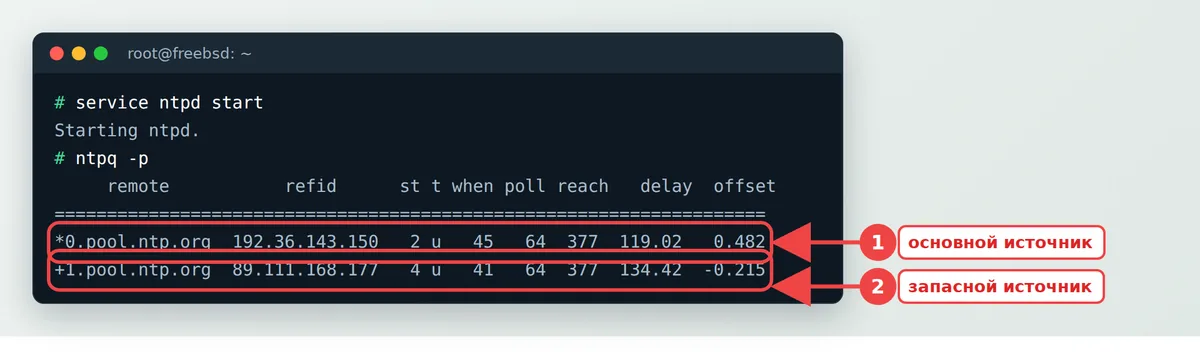
ntpq -p
Команда ntpq -p показывает список серверов и качество связи. Вывод читается так: звездочка слева отмечает сервер, с которым часы синхронизированы сейчас, плюс отмечает хороший запасной вариант. Столбец when показывает секунды с последнего опроса, reach восьмеричную маску успешных запросов (377 означает, что восемь последних опросов удались), offset расхождение с сервером в миллисекундах, а jitter разброс.
Сразу после старта в таблице нет звездочки, а reach растет с 1 до 377: на это уходит несколько минут. В исходной записи видно большое расхождение (около 5000 миллисекунд), которое после первых опросов сводится к долям миллисекунды. Если за десять-пятнадцать минут звездочки нет, значит, нет связи с серверами.
Часовой пояс
Синхронизация меняет время в UTC, а часовой пояс настраивается отдельно командой tzsetup. Проверьте результат командой date: время должно совпадать с вашим. Аппаратные часы вручную подстраивать не нужно: система сама сохраняет время при остановке.
Типичные ошибки
- В rc.conf использованы типографские кавычки вместо прямых, например при копировании из статьи. Значение не распознается, демон не запускается.
- ntpd завершается при старте из-за большого расхождения времени: включите
ntpd_sync_on_startили один раз выставьте время вручную командойdate. - UDP-порт 123 закрыт файрволом на исходящий трафик, и сервер не получает ответов (в ntpq -p нет достижимости: reach остается 0).
- Задали
restrict default ignoreи забыли разрешить самим серверам пула, синхронизация не стартует. - В виртуальной машине гипервизор сам меняет время, и два механизма конфликтуют. Оставьте один источник.
Как настроено то же самое в Debian, показано в справочнике команды Debian, а общую безопасность сервера описывает статья обновление Ubuntu и Debian на сервере.
Частые вопросы
Нужен ли ntpdate в новых версиях FreeBSD?
Нет. Разовую коррекцию при запуске делает сам ntpd, если включен параметр ntpd_sync_on_start="YES".
Какой порт использует NTP?
UDP-порт 123. Его нужно открыть на файрволе, если сервер раздает время в сети.
Как проверить, что время синхронизируется?
Выполните ntpq -p. Звездочка у сервера и значение reach 377 означают, что синхронизация работает.
Как разрешить локальной сети получать время с сервера?
Добавьте в ntp.conf правило restrict 192.168.1.0 mask 255.255.255.0 nomodify notrap и откройте UDP 123.