Команды для работы с zip-архивами в Debian
Zip-архив в Debian создают командой zip, а распаковывают командой unzip. Ниже собраны рабочие примеры: архив файлов и папки, пароль, исключения, проверка, распаковка в другую папку и разбор проблем с кириллицей в именах.
Содержание
Установка zip и unzip
В минимальной установке Debian утилит zip и unzip может не быть. Это два отдельных пакета: первый упаковывает, второй распаковывает. Проверить наличие можно командой zip -v, а поставить обе утилиты сразу так:
sudo apt update
sudo apt install zip unzip
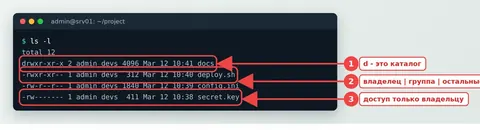
Примеры работают в Debian 11, 12 и 13 и в производных, например Ubuntu. Если вы подключились по SSH с обычной учетной записи, команды установки выполняются через sudo, а сами архивы можно создавать без повышения прав, пока вы работаете со своими файлами. Права на файлы влияют на то, что попадет в архив, подробнее в статье про права доступа chmod и chown.
Создание zip-архива из файлов
Простейший вариант: первым аргументом идет имя будущего архива, дальше список файлов. Если расширение .zip не указать, утилита добавит его сама.
zip myfile.zip myfile.txt
zip myarchive.zip myfile.txt yourfile.txt theirfile.txt
Для каждого файла zip печатает строку с процентом сжатия. Слово deflated значит, что данные сжаты, stored означает, что файл положен как есть: так бывает с уже сжатыми форматами, например jpg, mp4 или другими архивами. Если архив с таким именем уже существует, новые файлы добавляются к нему, а файлы с совпадающими именами обновляются.
Маски подставляет оболочка, поэтому zip logs.zip *.log упакует все файлы с расширением log из текущей папки. Если нужно, чтобы маску разбирала сама утилита, например внутри вложенных папок, берите ее в кавычки: zip -r logs.zip . -i "*.log".
Архив папки целиком
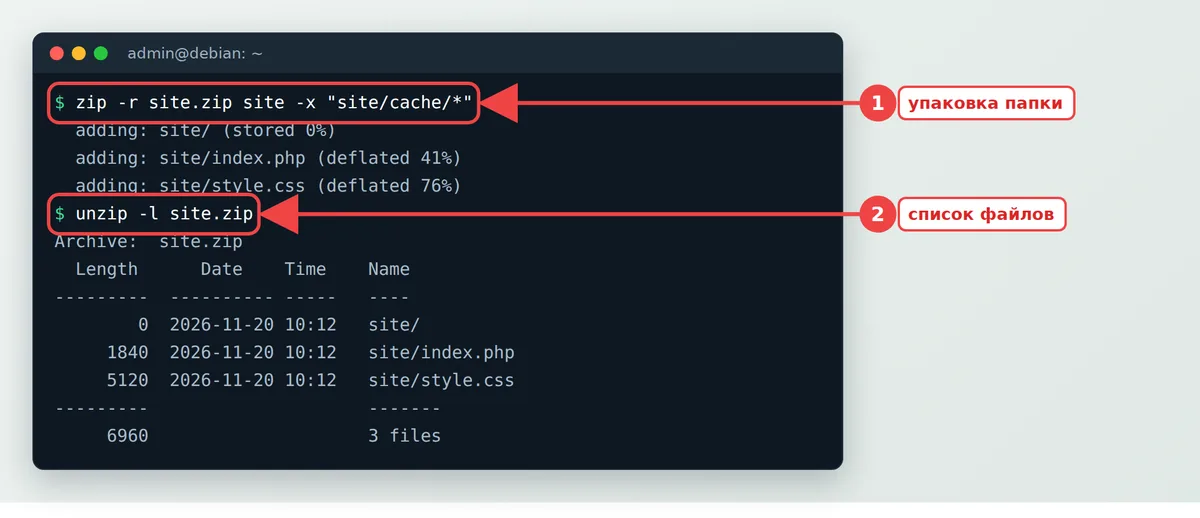
Чтобы упаковать каталог вместе со вложенными файлами и папками, используется ключ -r (recursive). Без него zip добавит только саму пустую запись каталога.
zip -r mydir.zip verygooddir
cd /var/www/site && zip -r /tmp/site.zip ./
Вторая команда архивирует все содержимое текущей папки, а не саму папку: после распаковки файлы окажутся прямо в целевом каталоге. Архив лучше складывать за пределы упаковываемой папки, как в примере с /tmp. Тогда он не попадет сам в себя и не увеличит размер при повторном запуске.
Символические ссылки по умолчанию zip раскрывает и кладет в архив содержимое файлов, на которые они указывают. Ключ -y сохраняет ссылки как ссылки, что обычно нужно для бэкапа каталога с конфигами. Для полноценного бэкапа с владельцами и правами лучше подходит tar, о синхронизации и копиях читайте в разделе про rsync.
Исключение файлов и уровень сжатия
Ключ -x убирает из архива файлы и папки по маске, а -0 ... -9 задают степень сжатия: 0 означает хранение без сжатия, 9 максимальное сжатие, по умолчанию стоит 6.
zip -r -9 site.zip site -x "site/cache/*" -x "*.log"
zip -r -0 photos.zip photos
Для фотографий и видео сжатие бесполезно, поэтому хранение без сжатия экономит процессорное время. Для текстовых файлов, логов и дампов баз максимальное сжатие дает заметный выигрыш по размеру, но работает дольше.
Архив с паролем
Пароль на распаковку задается ключом -P, после которого идет сам пароль, или ключом -e, при котором утилита спросит его дважды в скрытом виде.
zip -P мойпароль -r mysecretdir.zip mysecretdir
zip -er mysecretdir.zip mysecretdir
Предпочтителен вариант с -e. Пароль, набранный в командной строке через -P, остается в истории оболочки и виден другим пользователям сервера в списке процессов (ps aux), пока команда работает.
Классическое шифрование zip (ZipCrypto), которое использует эта утилита, считается слабым и вскрывается подбором при известном куске содержимого. Для действительно секретных данных берите 7-Zip (
7z a -p -mhe=on, пакет p7zip-full) с шифрованием AES-256 или шифруйте tar-архив через gpg.
Содержимое, проверка и изменение архива
Прежде чем распаковывать чужой архив, полезно посмотреть список файлов и проверить целостность. Все это делает unzip, а изменять уже готовый архив умеет zip.
| Команда | Что делает |
|---|---|
unzip -l a.zip | показать список файлов с размерами |
unzip -t a.zip | проверить целостность без распаковки |
zip -u a.zip file | обновить файл в архиве, если он изменился |
zip -d a.zip file | удалить файл из архива |
zip -T a.zip | проверить архив сразу после создания |
zip -s 100m -r big.zip dir | разбить архив на части по 100 МБ |
Разбитый на части архив нужно сначала склеить: zip -s 0 big.zip --out whole.zip, после чего распаковывать обычным способом.
Распаковка архива
Команда unzip без опций распаковывает архив в текущую папку. Чтобы указать другой каталог, используется ключ -d; если каталога нет, он будет создан.
unzip myfile.zip
unzip myfile.zip -d mydir
unzip -o myfile.zip -d /var/www/site
unzip myfile.zip file.txt
Ключ -o перезаписывает существующие файлы без вопросов, а -n наоборот никогда ничего не перезаписывает. Без обоих ключей unzip на каждый конфликт спрашивает, что делать, что неудобно в скриптах. Последняя команда извлекает из архива один файл. Для зашифрованного архива пароль запрашивается интерактивно либо передается ключом -P, с теми же оговорками про историю команд. В скриптах добавляйте -q, чтобы не засорять вывод.
Кириллица в именах файлов
Архивы, созданные в Windows, часто хранят имена в кодировке CP866, и после распаковки в UTF-8-терминале вместо русских букв видны наборы символов. В Debian unzip собран с опцией -O, которая задает кодировку имен: unzip -O CP866 archive.zip. Для архивов в Windows-1251 подставьте CP1251. Если нужной опции в вашей сборке нет, поставьте 7-Zip и распакуйте им, либо используйте bsdtar из пакета libarchive-tools.
Типичные ошибки
- zip warning: name not matched - указанный файл не найден; проверьте путь и регистр букв.
- zip error: Nothing to do - не передан ни один файл или маска не нашла совпадений, например забыт ключ
-rдля папки. - End-of-central-directory signature not found - архив обрезан или это вовсе не zip; перекачайте файл и проверьте
file archive.zip. - unzip: command not found - не установлен пакет unzip.
- Permission denied при распаковке - у вас нет прав на запись в целевую папку.
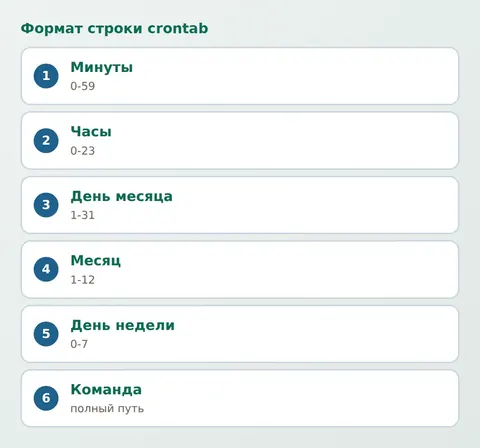
Для регулярной упаковки каталога по расписанию заведите задание в планировщике, помогут примеры crontab и генератор cron-выражений.
Частые вопросы
Как заархивировать папку в zip в Debian?
Команда zip -r имя.zip папка. Ключ -r обязателен: без него в архив попадет только пустая запись каталога.
Как поставить пароль на zip-архив?
Используйте zip -er archive.zip папка, пароль спросят дважды без вывода на экран. Ключ -P тоже работает, но оставляет пароль в истории команд.
Как распаковать zip в другую папку?
unzip archive.zip -d /путь/к/папке. Несуществующая папка будет создана автоматически.
Почему после unzip в именах файлов кракозябры?
Архив создан в Windows в кодировке CP866 или CP1251. Распакуйте с ключом -O, например unzip -O CP866 archive.zip.
Надежно ли шифрование в zip?
Стандартное шифрование ZipCrypto слабое. Для секретных данных берите 7z с AES-256 или шифруйте архив через gpg.