Подготовка к публикации CefSharp
Приложение с браузером CefSharp запускается из Visual Studio, а после публикации на другом компьютере падает: в пакет не попали нативные библиотеки Chromium. Исправляется это явным включением файлов в проект.

Содержание
В чем проблема
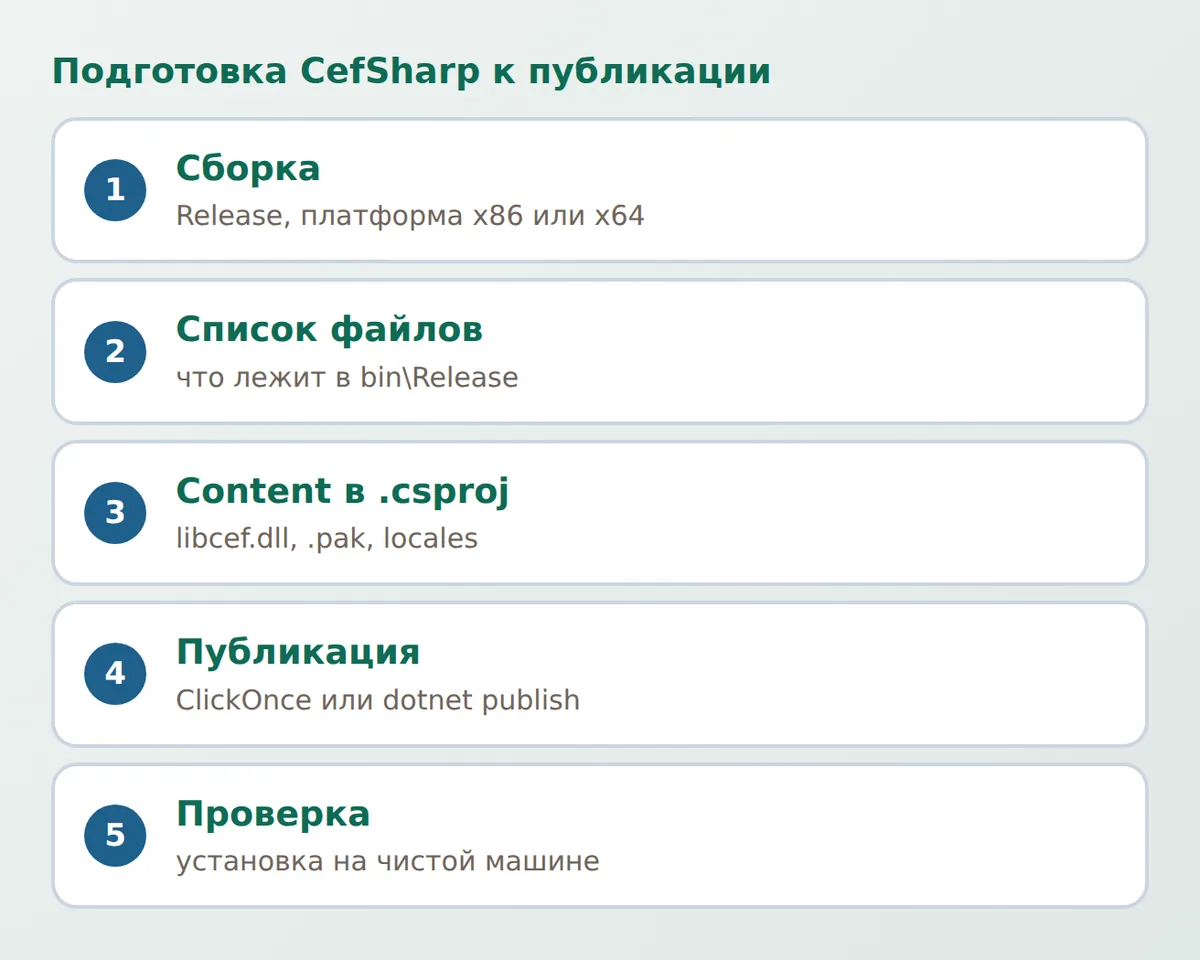
CefSharp - обертка над Chromium Embedded Framework. Кроме управляемых сборок CefSharp.dll, CefSharp.Core.dll и CefSharp.WinForms.dll, ей нужен набор нативных файлов: libcef.dll, ресурсы .pak, данные icudtl.dat, снимки V8, каталог locales и подпроцесс CefSharp.BrowserSubprocess.exe. При обычной сборке они копируются в выходной каталог, но механизм публикации ClickOnce включает только файлы, которые отмечены в проекте как Content с правилами публикации. Остальные в пакет не попадают.
Автор решил это явным добавлением оставшихся библиотек, таких как libcef.dll, в файл проекта .csproj через элемент Content.
Как добавить файлы в .csproj
Откройте проект в текстовом редакторе или через пункт Edit Project File. Для каждой нативной библиотеки добавьте блок в секцию ItemGroup. Пути зависят от версии пакета и платформы сборки: в примере файлы лежат в выходном каталоге x86.
<ItemGroup>
  <Content Include="bin\x86\Release\libcef.dll">
    <Link>libcef.dll</Link>
    <CopyToOutputDirectory>PreserveNewest</CopyToOutputDirectory>
  </Content>
  <Content Include="bin\x86\Release\icudtl.dat">
    <Link>icudtl.dat</Link>
    <CopyToOutputDirectory>PreserveNewest</CopyToOutputDirectory>
  </Content>
</ItemGroup>
Для набора файлов проще использовать маски: <Content Include="bin\x86\Release\locales\*.pak" /> добавит все языковые пакеты. Удобнее всего сначала собрать проект, посмотреть, что лежит в bin\x86\Release, и сопоставить с тем, что окажется в папке публикации.
Какие файлы нужны
| Файл | Назначение |
|---|---|
libcef.dll | Ядро Chromium Embedded Framework |
chrome_elf.dll | Служебная библиотека Chromium |
icudtl.dat | Данные Unicode и локалей |
*.pak (resources, cef, devtools) | Ресурсы интерфейса и инструментов разработчика |
locales\*.pak | Языковые пакеты |
snapshot_blob.bin, v8_context_snapshot.bin | Снимок движка V8 для быстрого запуска |
libEGL.dll, libGLESv2.dll, d3dcompiler_47.dll | Графика и аппаратное ускорение |
CefSharp.BrowserSubprocess.exe | Процессы рендера и GPU |
Точный набор зависит от версии CefSharp и Chromium: в новых сборках появляются vk_swiftshader.dll, vulkan-1.dll и другие. Сверяйтесь с содержимым вашего выходного каталога, а не с этим списком.
Что изменилось в новых версиях
Современные версии CefSharp ставятся через NuGet и подключают целевые файлы, которые сами копируют нативные библиотеки из пакетов cef.redist.x86 и cef.redist.x64. Для проектов на .NET 6 и новее есть пакеты CefSharp.WinForms.NETCore и CefSharp.Wpf.NETCore, а публикация делается командой dotnet publish -r win-x64.
Режим AnyCPU требует специальной настройки пути к подпроцессу, поэтому для простоты задайте платформу x86 или x64 явно. Публикация в один файл (single file) возможна только на .NET 6 и новее и требует самохостинга подпроцесса: в настройках указывается путь к собственному exe, а Cef.Initialize вызывается с отключенной проверкой зависимостей (performDependencyCheck: false).
Подробности есть в вики проекта CefSharp, раздел SelfHost BrowserSubProcess. Другие материалы по C# собраны в разделе Программирование.
Проверка публикации
Сразу после публикации проверьте результат на чистой машине без Visual Studio, лучше в виртуальной. Установите приложение и убедитесь, что окно браузера отображает страницу. Включите журнал в настройках CefSharp (параметр LogFile объекта CefSettings): при проблемах с запуском там видно, какого файла не хватило.
Дополнительно проверьте, что на целевом компьютере установлены распространяемые компоненты Visual C++ нужной разрядности. Без них libcef.dll не загружается.
Типичные ошибки
- Приложение запускается и сразу закрывается: нет
CefSharp.BrowserSubprocess.exeили он другой разрядности. - Белый экран вместо страницы: не включены
.pakфайлы илиicudtl.dat. - Исключение BadImageFormatException: смешаны разрядности x86 и x64, приведите платформу проекта и пакетов к одной.
- Не загружается libcef.dll: на машине нет Visual C++ Redistributable.
- Файлы в выходной папке есть, а в пакете нет: у элемента Content отсутствует публикация, проверьте состояние файла на вкладке Application Files.
Частые вопросы
Почему CefSharp не работает после публикации?
В пакет не попали нативные файлы Chromium: libcef.dll, pak-файлы, icudtl.dat и подпроцесс. Добавьте их в проект как Content.
Как добавить файлы в csproj?
Откройте файл проекта и внутри ItemGroup добавьте элементы Content Include с путями к файлам. Для наборов используйте маску, например locales\*.pak.
Поддерживается ли публикация в один файл?
Нет, CefSharp требует отдельных нативных файлов рядом с приложением, режим single file не подходит.
Что выбрать: x86, x64 или AnyCPU?
Проще задать x86 или x64 явно. AnyCPU возможен, но требует дополнительной настройки пути к CefSharp.BrowserSubprocess.exe.