Приложения на C# в полный экран
Чтобы форма Windows Forms занимала весь экран без рамки и заголовка, достаточно двух свойств: стиль границы None и состояние Maximized. Остальное - перекрыть панель задач, добавить выход из режима и учесть несколько мониторов.
Содержание
Минимальный код
Для полноэкранного режима форма не должна иметь рамки и должна быть развернута. Две строки в конструкторе или в обработчике Load решают задачу:
this.FormBorderStyle = System.Windows.Forms.FormBorderStyle.None;
this.WindowState = FormWindowState.Maximized;
То же самое можно сделать без кода: в конструкторе форм Visual Studio выберите форму, откройте окно свойств и измените FormBorderStyle на None, а WindowState на Maximized. Результат будет тот же, а код останется чище.
Если панель задач остается видна
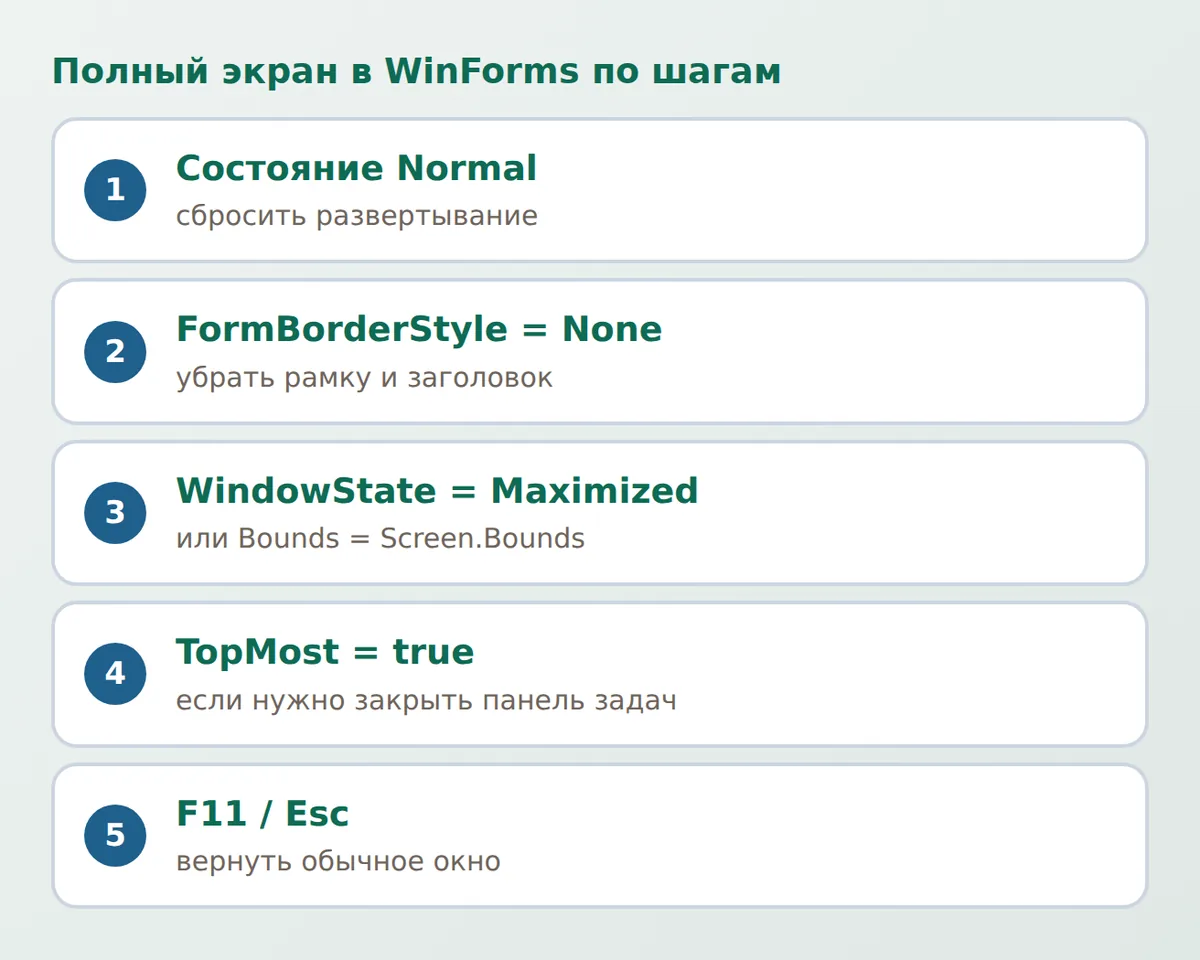
Иногда развернутая форма без рамки не закрывает панель задач Windows или оставляет полоску по краю. Причина в том, что состояние Maximized учитывает рабочую область экрана. Помогает установить размер вручную и поднять окно поверх остальных:
this.WindowState = FormWindowState.Normal;
this.FormBorderStyle = FormBorderStyle.None;
this.Bounds = Screen.PrimaryScreen.Bounds;
this.TopMost = true;
Порядок важен: сначала нормальное состояние, затем отключение рамки, затем размеры по границам всего экрана. Если сначала развернуть окно, а потом убрать рамку, форма сохранит прежние границы рабочей области. Параметр TopMost удерживает окно над панелью задач, но используйте его только для киосков и демонстраций: окно поверх всех мешает работе с другими программами.
Переключение по F11 и выход по Esc
Полноэкранное окно без рамки нельзя закрыть мышью, поэтому нужны горячие клавиши. Включите у формы свойство KeyPreview = true, чтобы она получала нажатия раньше элементов управления, и обработайте KeyDown:
private bool _full;
private FormBorderStyle _oldStyle;
private FormWindowState _oldState;

private void Form1_KeyDown(object sender, KeyEventArgs e)
{
    if (e.KeyCode == Keys.F11)
    {
        if (!_full)
        {
            _oldStyle = FormBorderStyle;
            _oldState = WindowState;
            WindowState = FormWindowState.Normal;
            FormBorderStyle = FormBorderStyle.None;
            WindowState = FormWindowState.Maximized;
        }
        else
        {
            FormBorderStyle = _oldStyle;
            WindowState = _oldState;
        }
        _full = !_full;
    }
    else if (e.KeyCode == Keys.Escape && _full)
    {
        FormBorderStyle = _oldStyle;
        WindowState = _oldState;
        _full = false;
    }
}
Предыдущие значения запоминаются, чтобы выйти из режима в то же окно, которое было до этого. Подпишите обработчик на событие KeyDown формы в свойствах (вкладка событий) или в коде: this.KeyDown += Form1_KeyDown;.
Несколько мониторов
Свойство Screen.PrimaryScreen всегда указывает на основной монитор, даже если окно открыто на втором. Чтобы занять тот экран, на котором находится форма, возьмите его из самой формы:
var screen = Screen.FromControl(this);
this.Bounds = screen.Bounds;
Для режима на все мониторы сразу используйте SystemInformation.VirtualScreen: он возвращает прямоугольник, охватывающий все подключенные экраны.
WPF
В WPF те же две настройки задаются в XAML или коде окна. Отдельно нужно отключить изменение размера, иначе остаются тонкие границы:
<Window WindowStyle="None" WindowState="Maximized" ResizeMode="NoResize" Topmost="True" ...>Для переключения по клавише в WPF обрабатывают событие KeyDown окна и меняют WindowStyle и WindowState так же, как в примере выше. Режим Topmost для обычных программ не нужен.
Типичные ошибки
- Форму не удается закрыть: нет кнопки закрытия и нет горячей клавиши. Добавьте Esc или собственную кнопку выхода.
- Окно открывается не на том мониторе: берите границы через
Screen.FromControl, а не через PrimaryScreen. - Элементы управления не растягиваются: настройте
AnchorилиDock, иначе при большом разрешении содержимое остается в левом верхнем углу. - Размытый текст на экранах с масштабом больше 100%: включите поддержку DPI в манифесте приложения.
- Меняют стиль рамки при уже развернутом окне и получают смещение: используйте порядок Normal, стиль, Maximized.
Другие заметки по разработке собраны в разделе Программирование.
Частые вопросы
Как сделать форму C# на весь экран без рамки?
Установите FormBorderStyle = None и WindowState = Maximized. Для перекрытия панели задач добавьте Bounds = Screen.PrimaryScreen.Bounds и TopMost = true.
Почему панель задач остается видна?
Maximized учитывает рабочую область. Задайте размеры по Screen.Bounds, предварительно вернув окну состояние Normal.
Как выйти из полноэкранного режима?
Обработайте KeyDown при включенном KeyPreview и верните прежние стиль границы и состояние окна по F11 или Esc.
Как сделать то же самое в WPF?
Укажите WindowStyle=None, WindowState=Maximized и ResizeMode=NoResize у окна.