56 команд, которые должен знать каждый пользователь Windows
Быстрый доступ к системным инструментам экономит время: вместо поиска по меню достаточно нажать Win+R и ввести короткую команду. Ниже все 56 команд из списка, разбитые по назначению, с пометками о том, что изменилось в Windows 10 и 11.
Содержание
Как запускать эти команды
Нажмите Win+R, введите команду и нажмите Enter. Те же команды работают в командной строке, в PowerShell и в поле поиска меню Пуск. Окно Выполнить принимает и имена программ без пути, потому что Windows ищет их в системных каталогах и в реестре зарегистрированных приложений.
Если инструмент требует прав администратора, запустите командную строку от имени администратора и вводите команду там. Для консолей управления с расширением .msc в Windows 10 и 11 откроется запрос UAC.
Панель управления и настройки (cpl и control)
Файлы .cpl это апплеты панели управления. В Windows 10 и 11 часть из них открывает современное приложение Параметры вместо старого окна, но команды остаются рабочими.
| Команда | Что открывает |
|---|---|
| appwiz.cpl | Удаление и изменение программ |
| control | Панель управления |
| control admintools | Администрирование |
| control desktop | Настройки экрана и персонализация |
| control folders | Свойства папок (параметры проводника) |
| control fonts | Шрифты |
| control keyboard | Свойства клавиатуры |
| control mouse и main.cpl | Свойства мыши |
| control printers | Устройства и принтеры |
| control schedtasks | Планировщик заданий |
| desk.cpl | Разрешение экрана |
| firewall.cpl | Брандмауэр Windows |
| inetcpl.cpl | Свойства браузера (параметры интернета) |
| mmsys.cpl | Настройка звука |
| ncpa.cpl | Сетевые подключения |
| powercfg.cpl | Электропитание |
| sysdm.cpl | Свойства системы (имя компьютера, домен, быстродействие) |
| timedate.cpl | Дата и время |
| wscui.cpl | Центр поддержки (безопасность и обслуживание) |
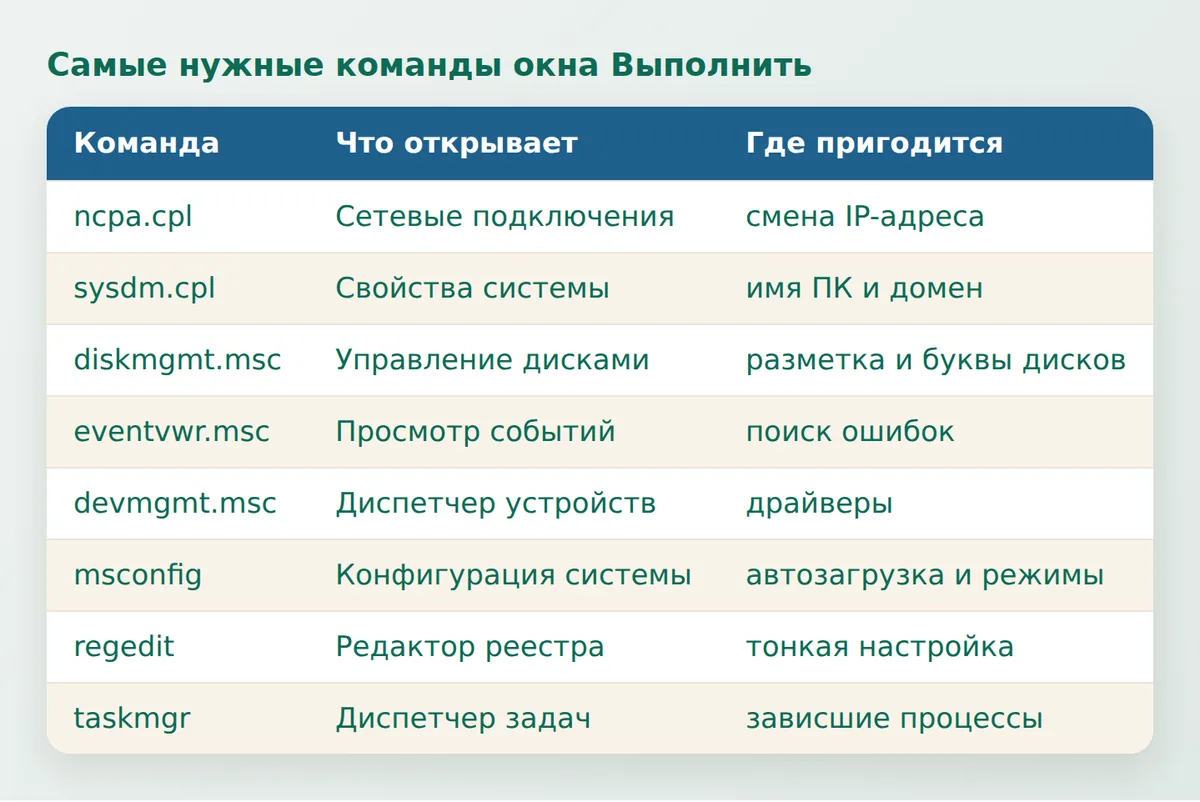
Из этой группы чаще всего нужны ncpa.cpl для смены адреса сетевой карты и sysdm.cpl для ввода компьютера в домен. Про учет компьютеров в домене рассказывает статья про Active Directory.
Консоли управления (msc)
| Команда | Что открывает |
|---|---|
| compmgmt.msc | Управление компьютером |
| devmgmt.msc | Диспетчер устройств |
| diskmgmt.msc | Управление дисками |
| eventvwr.msc | Просмотр событий |
Эти оснастки открывают раздел администрирования без поиска по меню. Для разбора сбоев в первую очередь пригодится eventvwr.msc: журнал системы и приложений показывает ошибки драйверов и служб. Дополнительно полезны оснастки, которых нет в исходном списке: services.msc (службы), gpedit.msc (локальная политика, подробнее про политики в статье групповые политики Windows) и lusrmgr.msc (локальные пользователи).
Диагностика и обслуживание
| Команда | Назначение |
|---|---|
| chkdsk | Проверка диска, например chkdsk C: /f |
| cleanmgr | Очистка диска от временных файлов |
| dfrgui | Оптимизация и дефрагментация дисков |
| dxdiag | Диагностика DirectX, видео и звука |
| msconfig | Конфигурация системы (режимы загрузки, службы) |
| msinfo32 | Сведения о системе |
| perfmon | Системный монитор и счетчики производительности |
| taskmgr | Диспетчер задач |
| regedit | Редактор реестра |
| verifier | Диспетчер проверки драйверов |
| mrt | Средство удаления вредоносных программ Microsoft |
| winver | Версия и сборка Windows |
Перед правкой реестра через regedit сохраните резервную копию нужной ветки (меню Файл, Экспорт). verifier используют только для поиска ошибочных драйверов: с ним система нагружается и может выдать синий экран, поэтому после теста его отключают командой verifier /reset.
Стандартные программы и специальные возможности
| Команда | Программа |
|---|---|
| calc | Калькулятор |
| charmap | Таблица символов |
| cmd | Командная строка |
| explorer | Проводник Windows |
| magnify | Лупа |
| mspaint | Графический редактор Paint |
| notepad | Блокнот |
| osk | Экранная клавиатура |
| utilman | Центр специальных возможностей |
| write | Редактор WordPad |
| wmplayer | Проигрыватель Windows Media |
| firefox | Браузер Firefox, если он установлен |
Сеанс и питание
Команда logoff завершает сеанс текущего пользователя. Команда shutdown без параметров только выводит справку, а с ключами выполняет действие: shutdown /s /t 0 выключает компьютер немедленно, shutdown /r /t 60 перезагружает через минуту, shutdown /a отменяет запланированное отключение, а shutdown /l работает как logoff.
Что устарело в списке
Список составлен для Windows 7 и 8, и часть команд в новых версиях изменилась:
prsв списке указан с опечаткой: средство записи действий по воспроизведению неполадок вызывается командойpsr.syskey(защита базы учетных записей) удален из Windows 10 начиная с версии 1709, и команда больше не работает.iexploreиinetcpl.cpl: Internet Explorer отключен в Windows 11 и в последних сборках Windows 10, вместо него Edge. Свойства браузера иногда еще нужны для настроек прокси и зон безопасности.migwiz(средство переноса данных Windows) убран из Windows 10.wab(адресная книга) иwrite(WordPad): адресная книга давно не используется, а WordPad в новых сборках Windows 11 удален.rrrвызывает быстрый запуск программы Reg Organizer и работает, только если она установлена. Это стороннее приложение, а не часть Windows.cleanmgrиdfrguiпродолжают работать, но Microsoft переносит эти функции в раздел Параметры (Память и Хранилище).
Типичные ошибки
- Команда не находится: проверьте написание и расширение. Для апплетов нужен суффикс .cpl, для консолей .msc.
- Окно запускается без прав администратора, и изменения не применяются. Используйте командную строку от имени администратора.
- Ожидают, что команда откроет старое окно, а Windows 10 и 11 открывает новую страницу Параметров. Это нормальное поведение.
- Бездумно запускают
shutdownна удаленном сервере и теряют доступ. Для серверов указывайте задержку и комментарий (ключи /t и /c).
Частые вопросы
Как открыть окно Выполнить?
Нажмите Win+R. Либо используйте поиск в меню Пуск: большинство команд работает и там.
Чем отличаются команды cpl и msc?
Файлы cpl открывают апплеты панели управления, файлы msc открывают консоли управления MMC вроде диспетчера устройств.
Почему не работает команда syskey?
Эта утилита удалена из Windows 10 начиная с версии 1709, поэтому команда недоступна.
Как вызвать средство записи действий?
Командой psr. В исходном списке она записана как prs, это опечатка.